❤️ Familia y relaciones Hijos y crianza
¿Dónde se guardan las capturas en el móvil?
Guía Definitiva y Técnica
Respuesta corta
Cuando necesitamos localizar una captura concreta fuera de la aplicación de galería tradicional, surge la gran pregunta: ¿Dónde se guardan exactamente?
En pocas palabras
- A diferencia de un sistema cerrado, Android ofrece una estructura de directorios abierta que permite a los usuarios acceder directamente al sistema de archivos mediante exploradores nativos o de terceros.
- En el universo de Apple, la filosofía de diseño es diametralmente opuesta a la de Android.
- No todas las capturas de pantalla se comportan de la misma manera ni van a parar a las carpetas estándar que hemos mencionado.
- Para comprender al 100% el comportamiento de almacenamiento de las capturas de pantalla, es vital adentrarse en la arquitectura interna de directorios de los dos sistemas operativos dominantes del mercado: Android e iOS (Apple).
- Saber con precisión quirúrgica dónde se alojan las capturas de pantalla en tu smartphone deja de ser una simple curiosidad técnica para convertirse en una competencia clave en la higiene digital.

En este artículo
- El ecosistema Android: Un archipiélago de carpetas y capas de personalización
- El ecosistema iOS (iPhone y iPad): El jardín cerrado de Apple
- Excepciones y casos especiales: Aplicaciones de terceros y seguridad
- Continuación y guía avanzada: Localización profunda en sistemas operativos móviles
- Resolución de problemas: ¿Qué hacer si tus capturas "desaparecen"?
- Conclusión y buenas prácticas para la gestión de archivos
Cuando necesitamos localizar una captura concreta fuera de la aplicación de galería tradicional, surge la gran pregunta: ¿Dónde se guardan exactamente? La respuesta no es única, ya que varía radicalmente dependiendo del sistema operativo (Android frente a iOS), de la capa de personalización del fabricante (Samsung, Xiaomi, Google Pixel, etc.) e incluso de las aplicaciones de terceros que utilicemos.
El ecosistema Android: Un archipiélago de carpetas y capas de personalización
A diferencia de un sistema cerrado, Android ofrece una estructura de directorios abierta que permite a los usuarios acceder directamente al sistema de archivos mediante exploradores nativos o de terceros. Sin embargo, esta versatilidad también significa que la ubicación exacta de las capturas puede cambiar ligeramente según la marca del teléfono.
La ruta universal por defecto en Android Puro (AOSP / Google Pixel)
En los dispositivos que ejecutan una versión limpia de Android —como los teléfonos Google Pixel o dispositivos con Android One—, el sistema operativo maneja las capturas de pantalla bajo un estándar unificado gestionado por la interfaz de usuario del sistema (SystemUI).
Ruta lógica en la memoria interna: Almacenamiento interno > Pictures > Screenshots (o su equivalente en español: Almacenamiento interno > Imágenes > Capturas de pantalla).
Ruta técnica (Ruta absoluta): /storage/emulated/0/Pictures/Screenshots/
Cuando presionas la combinación de botones correspondiente (generalmente Encendido + Bajar Volumen), el sistema procesa el búfer gráfico de la pantalla, genera un archivo en formato PNG (o JPG en algunas implementaciones para ahorrar espacio) y lo deposita automáticamente en este directorio. Inmediatamente después, el proveedor de contenido multimedia (MediaStore) indexa el archivo para que aparezca en cualquier aplicación de galería.
Variaciones según los principales fabricantes
Las capas de personalización que los fabricantes añaden sobre Android modifican a veces la jerarquía de las carpetas o la forma en que se agrupan:
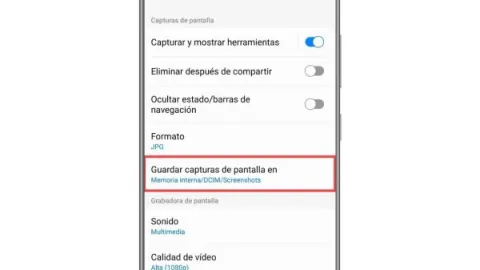
Samsung (One UI): Samsung mantiene una estructura muy limpia, pero históricamente ha preferido agrupar las imágenes multimedia dentro de la carpeta principal de la cámara (DCIM), aunque las capturas de pantalla tienen su propio espacio reservado.
Ruta: Almacenamiento interno > DCIM > Screenshots o bien dentro de Almacenamiento interno > Pictures > Screenshots, dependiendo de la versión de One UI. Además, Samsung incluye funciones avanzadas como la "Captura de desplazamiento" (Scrolling Screenshot), que une múltiples pantallas en una sola imagen larga, guardándola exactamente en el mismo directorio.
Xiaomi, Redmi y POCO (MIUI / HyperOS): Los dispositivos del ecosistema Xiaomi gestionan las imágenes de manera similar a Android stock, pero con una fuerte integración en su propia aplicación Galería y Mi File Manager.
Ruta: Almacenamiento interno > DCIM > Screenrecorder (para grabaciones) y Almacenamiento interno > Pictures > Screenshots para las capturas estáticas.
OPPO, Realme y OnePlus (ColorOS / Realme UI / OxygenOS): Comparten el mismo núcleo de desarrollo (OWOS/ColorOS), por lo que la gestión de archivos es idéntica.
Ruta: Almacenamiento interno > Pictures > Screenshots.
Cómo encontrar y gestionar las capturas usando exploradores de archivos
Si la aplicación de galería de tu móvil falla o deseas mover las capturas a una tarjeta microSD o a la nube de forma manual, puedes utilizar cualquier explorador de archivos (como Files de Google o Solid Explorer):
Abre el explorador de archivos.
Navega hasta Almacenamiento interno.
Busca la carpeta denominada Pictures (Imágenes) o DCIM.
Entra en la subcarpeta Screenshots.
Desde aquí podrás renombrar, mover, comprimir en formato ZIP o eliminar masivamente las capturas que ya no necesites.
El ecosistema iOS (iPhone y iPad): El jardín cerrado de Apple
En el universo de Apple, la filosofía de diseño es diametralmente opuesta a la de Android. iOS oculta deliberadamente el sistema de archivos tradicional al usuario común para priorizar la simplicidad y la seguridad. No existe una "carpeta" física a la que puedas acceder mediante un explorador de archivos interno al estilo de un disco duro convencional; en su lugar, todo se gestiona a través de bases de datos indexadas y metadatos dentro de la aplicación Fotos.
Dónde se almacenan lógicamente las capturas en iOS
Cuando tomas una captura de pantalla en un iPhone (pulsando Botón Lateral + Subir Volumen o Botón de activación/suspensión + Botón de inicio en modelos antiguos), iOS realiza el siguiente proceso:
Se genera una imagen en formato PNG de alta fidelidad (para preservar la nitidez del texto y de los elementos de la interfaz).
La imagen se almacena en la base de datos principal de la fototeca del dispositivo.
El sistema lee los metadatos de la imagen y le asigna automáticamente una etiqueta inteligente de categoría.
Cómo localizar las capturas dentro de la app Fotos
Dado que no puedes abrir una aplicación de "Archivos" para ver los archivos sueltos de las capturas (a menos que las exportes manualmente), Apple facilita su localización organizando la fototeca en álbumes predeterminados:
Abre la aplicación Fotos en tu iPhone o iPad.
Toca la pestaña Álbumes situada en la parte inferior de la pantalla.
Desplázate hacia abajo hasta la sección denominada Utilidades o Tipos de contenido.
Pulsa sobre el álbum Capturas de pantalla (Screenshots en inglés).
En este álbum, iOS recopila de forma inteligente todas las capturas de pantalla que has realizado desde el primer día que encendiste el dispositivo (a menos que las hayas borrado individualmente).
El papel de iCloud Photos en las capturas de pantalla
Si utilizas iCloud para sincronizar tus dispositivos Apple, debes tener en cuenta cómo se gestionan tus capturas:
Las capturas de pantalla se suben automáticamente a la nube junto con tus fotografías personales.
Si activas la opción Optimizar almacenamiento, iOS mantendrá versiones de menor resolución en tu iPhone local para ahorrar espacio, mientras que la captura original en máxima calidad permanecerá resguardada en los servidores de iCloud.
Si eliminas una captura de pantalla del álbum correspondiente en tu iPhone, esta se moverá a la papelera ("Eliminados recientemente"), donde permanecerá durante 30 días antes de borrarse de forma permanente tanto del dispositivo como de iCloud.
Excepciones y casos especiales: Aplicaciones de terceros y seguridad
No todas las capturas de pantalla se comportan de la misma manera ni van a parar a las carpetas estándar que hemos mencionado. Existen escenarios particulares donde el destino de la imagen cambia radicalmente debido a restricciones de software o configuraciones específicas de aplicaciones:
Aplicaciones de mensajería y redes sociales: Algunas aplicaciones (como WhatsApp, Telegram o editores de imagen integrados) permiten tomar capturas o guardar elementos directamente desde sus chats. En ocasiones, estas imágenes se descargan en carpetas específicas de la aplicación (por ejemplo, WhatsApp > Media > WhatsApp Images o carpetas dedicadas dentro de la caché del sistema).
Bloqueos de seguridad (DRM y aplicaciones bancarias): Por normativas de privacidad y protección de datos, muchas aplicaciones financieras, de streaming de vídeo (Netflix, Disney+, etc.) o de mensajería con cifrado de extremo a extremo en modo confidencial bloquean la realización de capturas de pantalla, arrojando un error del sistema o generando una imagen completamente negra.
Continuación y guía avanzada: Localización profunda en sistemas operativos móviles
Para comprender al 100% el comportamiento de almacenamiento de las capturas de pantalla, es vital adentrarse en la arquitectura interna de directorios de los dos sistemas operativos dominantes del mercado: Android e iOS (Apple). A menudo, el usuario medio confunde la interfaz visual de la galería con la realidad física de los archivos en el almacenamiento de estado sólido (memoria interna UFS o NVMe).
El laberinto de Android: Estructura de archivos y variantes de capa de personalización
Android, al ser un sistema modular y abierto, no gestiona las rutas de almacenamiento de manera unificada en todas las marcas. Aunque la API estándar de Google designa una ruta base, los fabricantes aplican modificaciones profundas mediante sus capas de software (One UI, HyperOS, ColorOS, etc.):
Google Pixel y Android Puro (AOSP): Las capturas se alojan de forma predeterminada en la ruta de almacenamiento interno Almacenamiento interno compartidos/Pictures/Screenshots. El sistema las etiqueta mediante metadatos EXIF específicos para que la aplicación de galería las reconozca instantáneamente.
Samsung Galaxy (One UI): Samsung prefiere unificar las imágenes de captura junto con la cámara bajo el directorio principal DCIM (Digital Camera Images). La ruta exacta suele ser /Almacenamiento interno/DCIM/Screenshots. Esto provoca un fenómeno curioso: a diferencia de los Pixel, las capturas en los dispositivos Samsung se integran de manera directa en el flujo de respaldo automático de la cámara si el usuario no configura lo contrario en las opciones de sincronización en la nube.
Xiaomi, Redmi y POCO (HyperOS / MIUI): Al igual que Samsung, emplean la jerarquía /DCIM/Screenshots o bien una variante interna dentro de carpetas de galería categorizadas. Un error común en estos dispositivos es que, debido a políticas de optimización de batería, el explorador de archivos nativo oculte carpetas que contengan archivos de sistema o metadatos ocultos.
[!NOTE] Si alguna vez no encuentras una captura en un terminal Android, utiliza siempre un explorador de archivos avanzado, activa la opción de "Mostrar archivos ocultos" y busca archivos con la extensión .nomedia. Si una carpeta de capturas contiene este archivo por error, la galería multimedia del teléfono dejará de indexar su contenido por completo.
El ecosistema cerrado de Apple: iOS y su gestión automatizada
En el caso de los dispositivos iPhone (iOS), la filosofía difiere radicalmente de la fragmentación de Android. Apple centraliza absolutamente todo el contenido visual en una única base de datos gestionada por la aplicación nativa Fotos.
Ruta lógica en la interfaz: No existe un explorador de archivos tradicional de tipo jerárquico visible para el usuario común (como el "Explorador de Windows"). Para acceder a ellas, debes abrir la app Fotos, navegar a la sección de contenidos y buscar el apartado específico de Capturas o el álbum inteligente titulado Capturas de pantalla.
Formato de compresión: Por defecto, los iPhone modernos guardan las capturas en formato PNG de alta fidelidad si contienen gráficos estáticos o texto (para evitar la pixelación tipográfica), aunque el sistema optimiza dinámicamente el espacio si se activa la fototeca de iCloud.
Resolución de problemas: ¿Qué hacer si tus capturas "desaparecen"?
Es una incidencia técnica reportada con frecuencia en foros de soporte tecnológico: realizas la captura (presionando los botones correspondientes), ves la vista previa flotante en la esquina de la pantalla, pero al acudir a la galería el archivo no está. Las causas principales y sus soluciones expertas son:
Falta crítica de espacio de almacenamiento: Si el almacenamiento interno del teléfono se encuentra al 99% de su capacidad, el sistema operativo es incapaz de escribir de forma permanente el búfer temporal de la imagen. La miniatura aparece en la RAM, pero al intentar consolidarla en disco, el almacenamiento rechaza la operación. Solución: Libera al menos 1 GB de espacio interno y reinicia el dispositivo.
Conflictos con aplicaciones de terceros: Ciertas aplicaciones de seguridad, limpiadores de caché agresivos o grabadores de pantalla flotantes secuestran los permisos de escritura en las carpetas temporales de captura. Solución: Revisa los permisos de almacenamiento otorgados a apps de optimización ajenas al sistema operativo.
Errores de indexación en la nube: Servicios como Google Fotos, OneDrive o iCloud Photos a veces entran en conflicto al mover archivos entre el directorio local y el almacenamiento remoto, provocando que la miniatura se borre antes de sincronizarse por completo.
Conclusión y buenas prácticas para la gestión de archivos
Saber con precisión quirúrgica dónde se alojan las capturas de pantalla en tu smartphone deja de ser una simple curiosidad técnica para convertirse en una competencia clave en la higiene digital.
Las capturas de pantalla acumulan gigabytes de memoria basura innecesaria en nuestros dispositivos (contraseñas temporales, memes efímeros, comprobantes de pago antiguos o fragmentos de texto irrelevantes). Realizar una limpieza periódica accediendo directamente a las rutas de archivo expuestas en esta guía te permitirá no solo recuperar valioso espacio de almacenamiento interno, sino también proteger tu privacidad eliminando datos sensibles que muchas veces quedan olvidados en las carpetas ocultas de la galería.
Este video complementa la explicación visual mostrando de forma práctica cómo localizar y gestionar los álbumes de capturas de pantalla en dispositivos móviles.