❤️ Familia y relaciones Hijos y crianza
¿Dónde puedo ver el historial de Capturas de pantalla?
Respuesta corta
En la rutina digital actual, las capturas de pantalla se han convertido en una herramienta indispensable para nuestro día a día.
En pocas palabras
- Windows ofrece múltiples formas de capturar la pantalla, y cada método tiene un comportamiento de almacenamiento diferente.
- Si utilizas un ordenador Mac (ya sea un MacBook Air, MacBook Pro, iMac o Mac mini), Apple ha integrado un sistema sumamente elegante y versátil para la gestión de capturas de pantalla, aunque con lógicas muy distintas a las de Windows.
- Como hemos podido comprobar en este recorrido detallado por Windows y macOS, cada sistema operativo maneja una filosofía única para registrar, almacenar y recuperar nuestras capturas de pantalla.
- En el ecosistema móvil, la gestión de las capturas de pantalla es considerablemente más intuitiva, aunque varía ligeramente según el sistema operativo y las aplicaciones de galería predeterminadas que utilices.
- Para los entusiastas de los videojuegos, capturar momentos épicos es una de las funciones más utilizadas.
En este artículo
- El mapa invisible de nuestras capturas de pantalla en la era digital
- El universo de las capturas de pantalla en Microsoft Windows (Windows 10 y Windows 11)
- El ecosistema de Apple: Cómo gestionar capturas en macOS
- Conexión con la siguiente entrega
- Dispositivos móviles: iOS y Android
- Consolas de Videojuegos
- Organización, Sincronización y respaldo en la nube
- Solución de problemas frecuentes
- Conclusión y mejores prácticas
El mapa invisible de nuestras capturas de pantalla en la era digital
Sin embargo, a pesar de la frecuencia con la que realizamos esta acción, surge un problema recurrente y frustrante para muchos usuarios: ¿Dónde diablos se guardan todas estas imágenes? Con el paso de los días, acumulamos decenas o incluso cientos de capturas que saturan nuestros discos duros, galerías fotográficas y memorias en la nube, a menudo sin saber exactamente dónde se almacenan de forma predeterminada ni cómo acceder a ellas de manera rápida, ordenada y eficiente.
Este artículo experto está diseñado precisamente para resolver este dilema de una vez por todas. A lo largo de esta primera entrega, exploraremos a fondo los mecanismos de almacenamiento, las rutas de archivos, los atajos de teclado y las herramientas nativas de gestión de capturas en los dos sistemas operativos de escritorio más populares del mundo: Microsoft Windows (versiones 10 y 11) y macOS de Apple. Si alguna vez te has preguntado cómo recuperar esa captura que hiciste hace cinco minutos y que parece haberse esfumado en el ciberespacio, continúa leyendo porque estás a punto de dominar por completo el flujo de trabajo de tus capturas de pantalla.
El universo de las capturas de pantalla en Microsoft Windows (Windows 10 y Windows 11)
Windows ofrece múltiples formas de capturar la pantalla, y cada método tiene un comportamiento de almacenamiento diferente. Comprender estas diferencias es el primer paso para no perder nunca ningún archivo importante.
1.1. El método automático: La carpeta "Capturas de pantalla" (Screenshots)
Cuando utilizas el atajo más directo y moderno en Windows —la combinación de las teclas Windows + Impr Pant (o Win + PrtScn en algunos teclados)—, el sistema operativo no solo toma una foto instantánea de todo tu monitor, sino que realiza un proceso automatizado en segundo plano:
El proceso: La pantalla parpadeará brevemente indicando que la captura ha sido tomada con éxito.
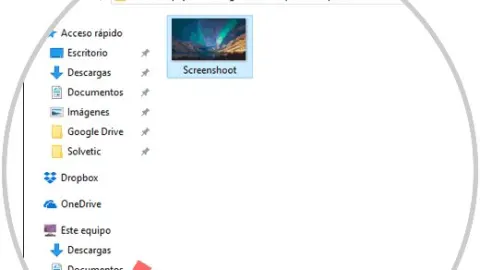
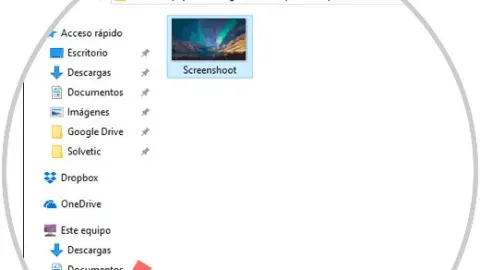
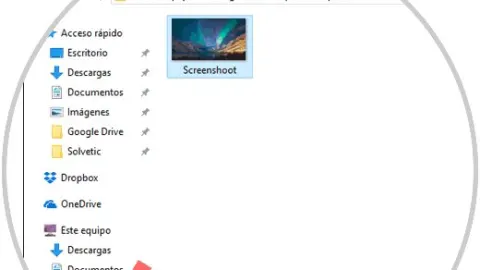
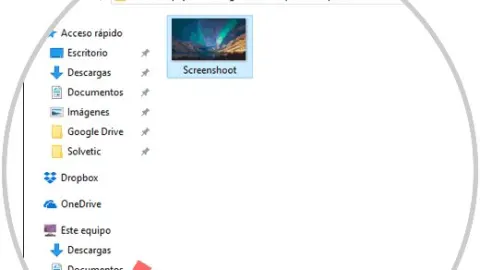
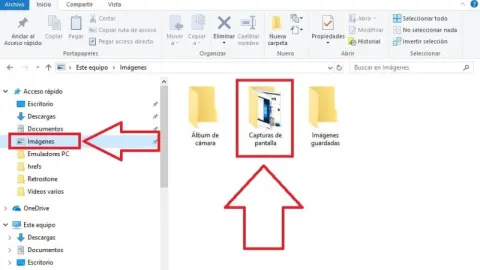
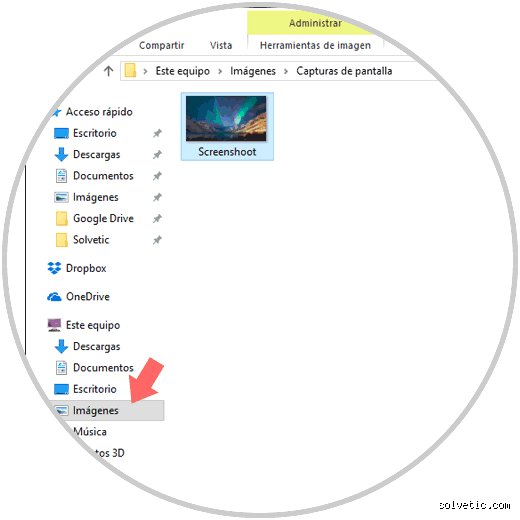
La ubicación exacta: Windows crea de forma predeterminada una carpeta específica dentro del directorio de usuario. Puedes acceder a ella siguiendo esta ruta en el Explorador de archivos:Este equipo > Imágenes > Capturas de pantalla (o en inglés, This PC > Pictures > Screenshots).
El formato de archivo: Las imágenes se guardan automáticamente en formato PNG, garantizando la máxima calidad visual sin pérdida de compresión, y se nombran de manera consecutiva bajo la estructura Captura de pantalla (1), Captura de pantalla (2), y así sucesivamente.
Consejo Pro: Si tienes poco espacio en tu disco principal (usualmente el disco C:), puedes cambiar la ubicación predeterminada de esta carpeta haciendo clic derecho sobre ella, seleccionando Propiedades, y luego dirigiéndote a la pestaña Ubicación. Desde allí podrás mover todo el directorio a un disco secundario (como el disco D: o un disco externo) sin perder la funcionalidad automática del atajo.
1.2. La herramienta de recorte avanzada (Snipping Tool / Recortes)
En Windows 10 y especialmente en Windows 11, la tradicional aplicación de Recortes se ha fusionado con la herramienta de Bosquejo de pantalla para ofrecer una experiencia unificada sumamente potente. Se activa mediante el atajo universal: Windows + Shift + S.
¿Qué ocurre al presionar este atajo? La pantalla se oscurecerá ligeramente y aparecerá un menú flotante en la parte superior que te permite elegir entre cuatro modos de recorte: rectangular, de forma libre, ventana o pantalla completa.
El destino del archivo: A diferencia del método anterior, al usar Windows + Shift + S, la imagen no se guarda automáticamente en una carpeta, sino que se copia de manera directa en el Portapapeles del sistema y se muestra una notificación flotante en la esquina inferior derecha de la pantalla.
Cómo guardar la captura: Si haces clic en la notificación flotante, se abrirá la aplicación de Recortes, donde podrás editar la imagen (subrayar texto, recortar bordes, usar la regla) y posteriormente hacer clic en el icono del disquete o presionar Ctrl + G para elegir manualmente la carpeta de destino.
1.3. El historial del Portapapeles de Windows (Windows + v)
¿Cuántas veces te ha pasado que haces varias capturas de pantalla consecutivas o copias texto y pierdes la primera imagen que capturaste? Para solucionar este inconveniente, Windows cuenta con una funcionalidad fantástica pero frecuentemente ignorada: el Historial del Portapapeles.
Cómo activarlo por primera vez: Si nunca lo has usado, al presionar Windows + V aparecerá una ventana emergente que te pedirá activar la función. Una vez activada, Windows recordará no solo el último elemento copiado, sino una lista completa de tus últimos elementos copiados (tanto texto como imágenes capturadas con Win + Shift + S).
Cómo acceder a tus capturas recientes: Simplemente presiona Windows + V en cualquier momento. Se desplegará un panel lateral derecho donde verás todas las capturas recientes en miniatura. Puedes hacer clic en cualquiera de ellas para pegarla instantáneamente en un documento de Word, un correo electrónico, WhatsApp Web o cualquier otro software compatible.
El ecosistema de Apple: Cómo gestionar capturas en macOS
Si utilizas un ordenador Mac (ya sea un MacBook Air, MacBook Pro, iMac o Mac mini), Apple ha integrado un sistema sumamente elegante y versátil para la gestión de capturas de pantalla, aunque con lógicas muy distintas a las de Windows.
2.1. Los atajos clásicos y su destino por defecto
En macOS, las capturas de pantalla están diseñadas para aparecer de forma inmediata en el lugar más accesible posible: el Escritorio.
Pantalla completa (Cmd + Shift + 3): Al presionar esta combinación simultáneamente, escucharás el sonido de un obturador de cámara analógica y la captura de toda la pantalla aparecerá de inmediato como un archivo de imagen en tu Escritorio.
Selección de un área específica (Cmd + Shift + 4): El cursor del ratón se transformará en una cruceta. Al hacer clic y arrastrar sobre la zona que deseas capturar, obtendrás un archivo independiente que también se depositará directamente en tu Escritorio con la fecha y hora exacta de la captura (por ejemplo: Captura de pantalla 2026-06-06 a las 14.30.10.png).
2.2. El Centro de Control y la utilidad flotante de macOS
Si prefieres un control más avanzado sin depender exclusivamente de atajos complejos, macOS cuenta con un panel de control dedicado accesible mediante:
El atajo maestro (Cmd + Shift + 5): Este comando abre una barra de herramientas flotante en la parte inferior de la pantalla. Desde aquí puedes:
Capturar toda la pantalla.
Capturar una ventana específica.
Seleccionar una porción concreta.
Grabar un vídeo de la pantalla (screencast).
Acceder al menú de Opciones.
2.3. Dónde encontrar y cómo cambiar la ruta de tus capturas en Mac
Por defecto, como se mencionó anteriormente, todos los archivos se acumulan en el Escritorio. Si eres de los usuarios que detesta tener la pantalla principal repleta de iconos desordenados, puedes cambiar esta ruta predeterminada en cuestión de segundos:
Presiona Cmd + Shift + 5 para abrir la barra de herramientas de captura.
Haz clic en la opción Opciones.
En el menú desplegable, selecciona Otra ubicación... y elige una carpeta dedicada (por ejemplo, una carpeta llamada Capturas Mac dentro de tu carpeta de Documentos).
A partir de ese momento, todas las nuevas capturas irán directamente a esa nueva dirección, manteniendo tu Escritorio limpio y organizado.
Conexión con la siguiente entrega
Como hemos podido comprobar en este recorrido detallado por Windows y macOS, cada sistema operativo maneja una filosofía única para registrar, almacenar y recuperar nuestras capturas de pantalla. Dominar estas rutas y atajos no solo ahorra valiosos minutos de búsqueda, sino que optimiza significativamente nuestra productividad diaria.
¡No te lo pierdas!
Dispositivos móviles: iOS y Android
En el ecosistema móvil, la gestión de las capturas de pantalla es considerablemente más intuitiva, aunque varía ligeramente según el sistema operativo y las aplicaciones de galería predeterminadas que utilices.
En iPhone y iPad (iOS / iPadOS)
Apple unifica todas las imágenes capturadas (incluyendo fotos de la cámara, descargas y capturas de pantalla) en la aplicación nativa Fotos. Sin embargo, cuenta con un álbum inteligente específico para este propósito:
Ruta de acceso: Abre la aplicación Fotos → ightarrow→ Toca la pestaña Álbumes (en la parte inferior) → ightarrow→ Desplázate hacia abajo hasta la sección Tipos de contenido → ightarrow→ Selecciona Capturas de pantalla.
Ventaja: Este álbum se actualiza automáticamente. No importa si modificas o recortas la imagen; mientras mantenga el formato original de captura, iOS la clasificará aquí.
Búsqueda rápida: Si tienes cientos de capturas, puedes usar la barra de búsqueda dentro de la app Fotos y escribir "Captura de pantalla" o "Screenshot"; el sistema de reconocimiento de texto integrado (Live Text) incluso te permitirá buscar palabras específicas que aparezcan dentro de la imagen.
En dispositivos Android (Samsung, xiaomi, motorola, Google pixel)
Android ofrece una experiencia más fragmentada debido a las capas de personalización de cada fabricante, pero el principio general se mantiene en la carpeta raíz de almacenamiento:
Ruta estándar (Google Photos / Galería): Abre tu aplicación de galería predeterminada (Google Photos, Galería de Samsung, etc.) → ightarrow→ Ve a la sección de Álbumes o Carpetas del dispositivo → ightarrow→ Busca la carpeta llamada Screenshots, Capturas de pantalla o Pictures/Screenshots.
Almacenamiento interno: Si exploras los archivos del teléfono mediante un explorador de archivos (como Archivos de Google o Files):
Memoria interna→DCIM→Screenshots ext{Memoria interna} ightarrow ext{DCIM} ightarrow ext{Screenshots}Memoria interna→DCIM→ScreenshotsSincronización: Recuerda que si utilizas Google Photos, puedes activar la copia de seguridad automática de la carpeta "Screenshots" para acceder a ellas desde la versión web en tu ordenador.
Consolas de Videojuegos
Para los entusiastas de los videojuegos, capturar momentos épicos es una de las funciones más utilizadas. Cada consola tiene un método y una ubicación específica para almacenar y exportar estas imágenes.
Nintendo Switch
La consola híbrida de Nintendo cuenta con un botón físico dedicado en el Joy-Con izquierdo (el cuadrado con un círculo grabado):
Ruta de acceso: Desde el menú principal de la consola, ve a Álbum (el icono de color azul en forma de rollo fotográfico).
Filtros: Puedes filtrar las imágenes por juego pulsando el botón Y o ver exclusivamente los vídeos guardados.
Exportación: Desde el mismo álbum, puedes seleccionar una captura, presionar A para editar o enviar, y transferirla a un smartphone mediante un código QR o conectarla directamente a un ordenador mediante un cable USB-C.
PlayStation (PS4 y PS5)
PlayStation centraliza todo el contenido multimedia en una aplicación dedicada:
En PS5: Ve a la pantalla de inicio y selecciona Galería de medios (Media Gallery). Allí encontrarás todas tus capturas organizadas por juego.
En PS4: Busca la aplicación Galería de capturas (Capture Gallery) en la pantalla principal.
Exportación: Puedes insertar una unidad de memoria USB en la consola, seleccionar las capturas deseadas, pulsar el botón Options y elegir Copiar a dispositivo de almacenamiento USB.
Xbox (Xbox one, Xbox series X/S)
Xbox integra las capturas en su sistema de guía y en la nube:
Ruta de acceso: Presiona el botón Xbox en tu mando para abrir la guía → ightarrow→ Ve a la pestaña Capturar y compartir → ightarrow→ Selecciona Capturas recientes. Para ver el historial completo, haz clic en Mostrar todo.
Aplicación móvil: Las capturas realizadas en Xbox se suben automáticamente a la red de Xbox. Puedes descargarlas directamente en tu teléfono utilizando la aplicación oficial Xbox en iOS o Android, dentro de la sección de biblioteca de capturas.
Organización, Sincronización y respaldo en la nube
Acumular cientos de capturas de pantalla sin control ralentiza la búsqueda de información importante y consume espacio de almacenamiento valioso. Implementar una rutina de organización marcará una gran diferencia:
Etiquetado y Limpieza Periódica: Muchas capturas son temporales (como un código QR, una dirección o un comprobante de pago). Adquiere el hábito de borrarlas una vez que hayan cumplido su función.
Nube automatizada: Configura servicios como Google Drive, OneDrive o iCloud para que sincronicen las carpetas de capturas de pantalla de tus dispositivos. Esto asegura que, si cambias de equipo, tu historial no se pierda.
Uso de herramientas OCR (Reconocimiento Óptico de Caracteres): Aplicaciones como Google Keep, Apple Notes o buscadores nativos permiten buscar texto dentro de las imágenes. Si tomaste captura a una receta o un artículo, podrás encontrarlo escribiendo una palabra clave sin necesidad de abrir la imagen.
Solución de problemas frecuentes
Nota importante: Si de repente no encuentras tus capturas recientes, revisa los siguientes puntos críticos antes de dar por perdida la información.
Espacio de almacenamiento lleno: Tanto en PC como en móviles, si el disco o la memoria interna están al límite, el sistema operativo podría bloquear la creación de nuevas capturas o no guardarlas correctamente.
Cambio accidental de ruta: En Windows (Xbox Game Bar) o en aplicaciones de terceros, es común que la ruta de destino se modifique por error. Revisa la configuración de la aplicación que utilizas para capturar.
Permisos de aplicaciones: En smartphones, asegúrate de que la aplicación de cámara o herramientas de captura tengan permisos de escritura en el almacenamiento.
Conclusión y mejores prácticas
Conocer la ubicación exacta del historial de capturas de pantalla en cada uno de tus dispositivos te ahorra tiempo valioso y frustraciones innecesarias. Ya sea que estés trabajando en un entorno profesional en Windows o macOS, gestionando información rápida en tu móvil, o guardando tus mejores momentos en una consola de videojuegos, el secreto radica en la organización proactiva.
Te recomendamos realizar una limpieza mensual de tus carpetas de capturas de pantalla, respaldar aquello que sea verdaderamente importante en la nube y utilizar las funciones de búsqueda inteligente que ofrecen los sistemas operativos modernos. De esta manera, tus capturas dejarán de ser un archivo desordenado y se convertirán en una base de datos accesible y eficiente al alcance de un clic.
¿Tienes alguna duda sobre la ubicación de las capturas en un dispositivo específico que no hayamos mencionado?