❤️ Familia y relaciones Hijos y crianza
¿Dónde busco las capturas?
Respuesta corta
¿Alguna vez te ha pasado que haces una captura de pantalla para guardar una dirección importante, un comprobante de pago, un meme o un código QR, y cuando realmente lo necesitas, eres incapaz de encontrarlo? Te pones a revisar la galería de fotos, luego la carpeta de descargas, buscas en WhatsApp, en archivos recientes, y el tiempo pasa mientras la frustración aumenta.
En pocas palabras
- Los teléfonos inteligentes son los mayores generadores de capturas de pantalla del mundo moderno.
- Cuando pasamos al entorno de computadoras personales, las opciones se multiplican, y el lugar donde se guardan las capturas depende enteramente del método que hayas utilizado para tomarlas.
- Los ordenadores Mac de Apple tienen una de las filosofías más limpias y directas en cuanto a la gestión de archivos multimedia, pero sus atajos de teclado y ubicaciones predeterminadas requieren un mínimo de conocimiento para no perderse.
- Ya sea en el álbum dedicado de un iPhone, en la carpeta oculta de Screenshots en Android, en el directorio de imágenes de Windows o dispersas por todo el Escritorio de una Mac, cada captura tiene un hogar asignado por defecto.
- Cuando la cantidad de capturas de pantalla supera las decenas al día, depender de la búsqueda manual o de las carpetas por defecto deja de ser eficiente.
En este artículo
- El laberinto móvil: iOS y Android
- El entorno de escritorio: Windows (10 y 11)
- El entorno de escritorio: macOS (Apple Mac)
- Próximos pasos en la búsqueda de tus archivos visuales
- Estrategias avanzadas de organización y automatización en PC y Mac
- El ecosistema móvil: iOS, Android y la nube
- Solución de problemas: ¿Qué pasa cuando no aparecen las capturas?
- Conclusión y mejores prácticas
Este es uno de los problemas digitales más comunes en la actualidad. Con la llegada de los teléfonos inteligentes, las computadoras portátiles, las tabletas y los múltiples sistemas operativos que utilizamos a diario, la cantidad de información visual que acumulamos se ha disparado. Sin embargo, a pesar de que el proceso de tomar una captura de pantalla o screenshot toma apenas una fracción de segundo mediante una combinación de botones o un atajo de teclado, el sistema detrás de su almacenamiento no siempre es intuitivo ni unificado.
Ya sea que utilices un dispositivo de Apple, un teléfono Android, un ordenador con Windows o macOS, este recorrido te dará el mapa definitivo para no volver a perder ni un solo archivo visual.
El laberinto móvil: iOS y Android
Los teléfonos inteligentes son los mayores generadores de capturas de pantalla del mundo moderno. Los usamos para capturar conversaciones, recetas, tiquetes de transporte o momentos fugaces en redes sociales. No obstante, cada plataforma móvil gestiona estos archivos de una manera particular.
A. Dispositivos Apple (iPhone y iPad / iOS)
El ecosistema de Apple destaca por mantener una estructura muy rígida pero consistente a lo largo de sus versiones de iOS.
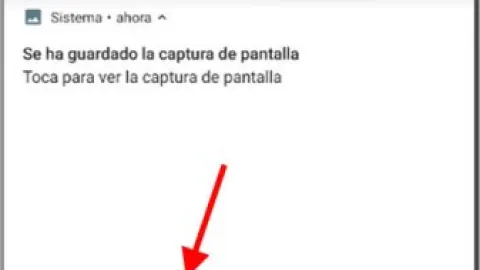
La ruta principal (Aplicación Fotos): Por defecto, cada vez que realizas una captura de pantalla presionando simultáneamente los botones de Encendido y Subir volumen (o el botón lateral y el botón de inicio en modelos más antiguos), el sistema toma la imagen y la almacena de manera inmediata en la aplicación Fotos.
El álbum dedicado: No necesitas buscar entre tus fotografías personales para encontrar una captura. Si abres la app Fotos, te diriges a la pestaña de Álbumes y te desplazas hacia abajo hasta la sección Tipos de contenido, encontrarás una carpeta exclusiva llamada Capturas de pantalla (Screenshots en inglés). Apple cataloga automáticamente todas las imágenes que cumplen con las dimensiones y características de una captura en este lugar.
Sincronización con iCloud: Si tienes activada la Fototeca de iCloud, es muy probable que tus capturas se suban automáticamente a la nube. Esto significa que si estás intentando encontrarlas desde un iPad o una Mac vinculada con la misma cuenta de Apple, aparecerán en el mismo álbum dedicado dentro de la aplicación nativa de fotos de esos dispositivos.
El detalle temporal: Un error común es buscar las capturas basándose en el orden cronológico de las fotos descargadas de internet. Recuerda que las capturas de pantalla se ordenan estrictamente por la hora y fecha exacta en la que fueron capturadas, por lo que si tomaste una hace tres días, tendrás que retroceder en el carrete principal o buscar dentro del álbum específico.
B. Dispositivos Android (Samsung, Google Pixel, Motorola, Xiaomi, etc.)
A diferencia de Apple, Android es un sistema operativo abierto, lo que significa que cada fabricante de teléfonos (OEM) puede modificar ligeramente la interfaz, las rutas de almacenamiento e incluso los nombres de las carpetas. Sin embargo, existe una estructura lógica común heredada de Android stock.
La aplicación de Galería predeterminada: En la gran mayoría de los teléfonos Android (como Google Pixel o Motorola), las capturas de pantalla van a parar a la aplicación Google Fotos o a la galería nativa del fabricante. Dentro de estas aplicaciones, debes buscar la sección de Álbumes, Carpetas del dispositivo o Colecciones.
La carpeta "Screenshots": La ruta física estándar dentro del almacenamiento interno del teléfono suele ser: Almacenamiento interno > DCIM > Screenshots (o en su defecto, una carpeta llamada Capturas de pantalla o Pictures > Screenshots).
El caso particular de Samsung (One UI): Los teléfonos Samsung Galaxy son de los más populares del mundo, y tienen una gestión muy particular. Además de guardar las imágenes en la galería general, Samsung incluye una barra de herramientas flotante al hacer la captura que te permite editarla o compartirla al instante. Si no la borras desde ahí, se almacena en el álbum Capturas de pantalla dentro de la app Galería. Una función muy útil de Samsung es que separa claramente las imágenes descargadas de WhatsApp, las fotos de la cámara y las capturas de pantalla en pestañas independientes de álbumes.
Aplicaciones de terceros y editores: Algunos teléfonos con capas de personalización muy pesadas (como Xiaomi con MIUI/HyperOS o dispositivos orientados al gaming) pueden crear subcarpetas automáticas si utilizas funciones especiales de captura extendida (scrolling screenshots) o grabación de pantalla con captura integrada. Vale la pena revisar la sección de "Otras aplicaciones" en tu administrador de archivos si no aparecen en la galería principal.
El entorno de escritorio: Windows (10 y 11)
Cuando pasamos al entorno de computadoras personales, las opciones se multiplican, y el lugar donde se guardan las capturas depende enteramente del método que hayas utilizado para tomarlas. Windows es un sistema especialmente versátil en este apartado, pero esa versatilidad también es la mayor fuente de confusión para los usuarios.
A. El método rápido: tecla Impr Pant (PrtScn) o Windows + Shift + s
Si eres de los que presiona la tecla de impresión de pantalla o utiliza la herramienta de recortes moderna de Windows:
Herramienta Recortes (Snipping Tool): Al presionar Windows + Shift + S, la pantalla se oscurece y te permite seleccionar un área. A diferencia de los teléfonos móviles, esta captura no se guarda automáticamente como un archivo de imagen en tus carpetas. En su lugar, se copia de manera temporal en el Portapapeles de Windows. Para guardarla, debes abrir un programa (como Paint, Word o la propia aplicación de Recortes) y presionar Ctrl + V para luego guardarla manualmente (Ctrl + S) en la carpeta de tu elección.
El historial del portapapeles: Si tomaste una captura con este método y olvidaste guardarla, puedes presionar la combinación de teclas Windows + V. Esto abrirá una ventana flotante con el historial de elementos recientes que has copiado, incluyendo las últimas capturas de pantalla realizadas. Desde ahí puedes volver a pegarlas con un solo clic.
B. El método automático: Windows + Impr Pant
Si lo que buscas es que la computadora guarde la captura de forma automática sin que tengas que abrir ningún editor ni hacer clics adicionales, la combinación correcta es Windows + la tecla de impresión de pantalla (en algunos teclados abreviada como PrtScn o Impr Pant). La pantalla parpadeará brevemente indicando que se ha registrado la imagen.
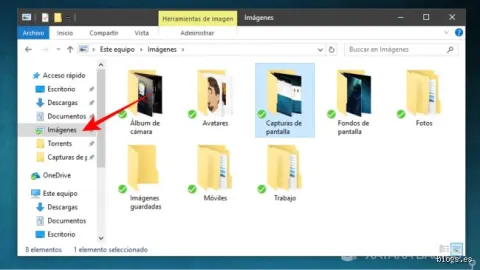
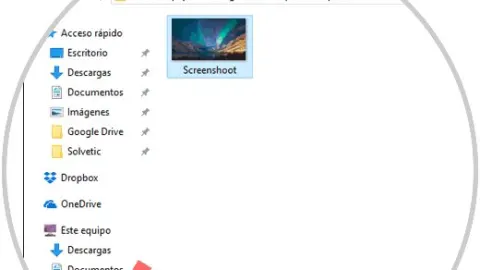
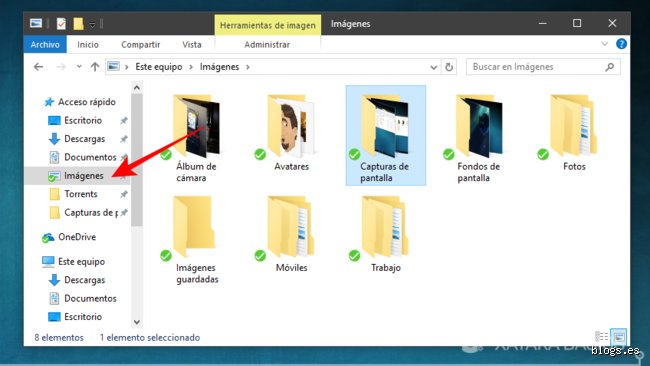
La ruta predeterminada: Windows guarda estas imágenes de manera sistemática en la siguiente ruta dentro de tu perfil de usuario:Este equipo > Imágenes > Capturas de pantalla (o en inglés, This PC > Pictures > Screenshots).
Cómo cambiar la ubicación: Si tu disco principal (usualmente el disco C:) se está quedando sin espacio o prefieres tener tus capturas organizadas en un disco duro externo o en la nube, puedes cambiar esta ruta haciendo clic derecho sobre la carpeta Capturas de pantalla, seleccionando Propiedades, y luego en la pestaña Ubicación haciendo clic en Mover.
C. La barra de juegos de xbox (Windows + g)
Muchos usuarios no lo saben, pero Windows incluye una herramienta nativa orientada a videojuegos que también sirve para tomar capturas de pantalla de alta calidad o grabar la pantalla completa en segundo plano mediante la combinación Windows + G.
Dónde se guardan: Las capturas tomadas con la barra de juegos se almacenan por defecto en una ruta diferente a la anterior:Este equipo > Videos > Capturas (o Captures). Es un error muy común buscar estas imágenes en la carpeta de Imágenes y no encontrarlas, debido a que el sistema las clasifica como contenido multimedia de video y juegos.
El entorno de escritorio: macOS (Apple Mac)
Los ordenadores Mac de Apple tienen una de las filosofías más limpias y directas en cuanto a la gestión de archivos multimedia, pero sus atajos de teclado y ubicaciones predeterminadas requieren un mínimo de conocimiento para no perderse.
A. Los atajos esenciales
A diferencia de Windows, en macOS no existe una sola tecla dedicada a la impresión de pantalla, sino combinaciones basadas en el teclado principal:
Pantalla completa: Comando (⌘) + Shift (⇧) + 3
Área seleccionada: Comando (⌘) + Shift (⇧) + 4 (convierte el cursor en una cruceta para recortar un fragmento).
Menú de captura avanzado: Comando (⌘) + Shift (⇧) + 5 (abre una barra de herramientas en la parte inferior que permite grabar video, configurar temporizadores y elegir dónde guardar el archivo).
B. ¿Dónde van a parar estas capturas en una Mac?
Por defecto, desde las versiones más modernas de macOS, el comportamiento estándar es el siguiente:
El Escritorio (Desktop): A diferencia de casi cualquier otro sistema operativo, la Mac arroja todas las capturas de pantalla directamente sobre el Escritorio como archivos individuales en formato PNG. Si tomas muchas capturas a lo largo del día, tu escritorio se llenará rápidamente de iconos nombrados bajo la estructura "Captura de pantalla [Fecha] a las [Hora].png".
La miniatura flotante: Al tomar una captura en Mac, aparece una miniatura flotante en la esquina inferior derecha de la pantalla (similar al iPhone). Si haces clic en ella, puedes editarla al instante; si la ignoras unos segundos o la deslizas hacia la derecha, se guardará automáticamente en el Escritorio.
C. Cómo cambiar la ubicación predeterminada en Mac
Si te molesta tener el escritorio abarrotado de imágenes, puedes cambiar el destino predeterminado de las capturas de pantalla de forma muy sencilla:
Presiona las teclas Comando (⌘) + Shift (⇧) + 5 para abrir la barra de herramientas de captura.
Haz clic en el botón de Opciones.
En la sección "Guardar en", selecciona otra carpeta existente (como Imágenes o una carpeta creada específicamente para ello) o haz clic en Otra ubicación... para elegir cualquier directorio de tu disco duro. A partir de ese momento, todas las futuras capturas irán directamente allí.
Próximos pasos en la búsqueda de tus archivos visuales
Ya sea en el álbum dedicado de un iPhone, en la carpeta oculta de Screenshots en Android, en el directorio de imágenes de Windows o dispersas por todo el Escritorio de una Mac, cada captura tiene un hogar asignado por defecto.
Sin embargo, ¿qué pasa cuando utilizamos aplicaciones de mensajería como WhatsApp, Telegram, Slack o Discord, donde las capturas se envían, se reciben o se generan de formas automatizadas? ¿Qué ocurre con las herramientas de terceros como Lightshot, Greenshot o extensiones de navegador que modifican por completo el flujo de almacenamiento?
Para continuar y finalizar este artículo experto sobre ¿Dónde busco las capturas?, profundizaremos en la gestión avanzada, organización multiplataforma, automatización con herramientas de terceros y la resolución de problemas comunes en entornos profesionales y de creación de contenido.
Estrategias avanzadas de organización y automatización en PC y Mac
Cuando la cantidad de capturas de pantalla supera las decenas al día, depender de la búsqueda manual o de las carpetas por defecto deja de ser eficiente. Tanto en entornos de Windows como de macOS, existen métodos nativos y aplicaciones externas que permiten automatizar este flujo de trabajo.
4.1. Reglas de carpetas inteligentes y monitorización
En macOS, puedes utilizar el sistema de Carpetas Inteligentes basadas en el Spotlight de Apple:
Abre el Finder y presiona ⌥⌘N (Comando + Opción + N).
Configura los criterios de búsqueda: por ejemplo, que incluya todos los archivos cuyo nombre comience con "Captura de pantalla" o que posean una etiqueta de color específica (como el rojo para capturas urgentes o el verde para archivo definitivo).
Guarda la carpeta inteligente en la barra lateral para acceder a ella con un solo clic.
En Windows, aunque no existen carpetas inteligentes nativas con la misma fluidez, puedes utilizar software de terceros de alta confianza como Directory Opus o configurar scripts automatizados mediante PowerShell que muevan o renombren las capturas en cuanto se detecte un nuevo archivo en el portapapeles o en la carpeta de origen.
4.2. Cambio permanente de las rutas por defecto
Si te molesta que las capturas invadan siempre tu escritorio o la carpeta raíz de imágenes, cambiar la ruta predeterminada es la mejor solución a largo plazo:
En Windows (Herramienta Recortes / Win + Shift + S): Si utilizas herramientas avanzadas como ShareX, puedes configurar el directorio de salida exacto en Configuración > Rutas. Para la herramienta nativa, aunque el acceso directo guarda por defecto en la carpeta Capturas de pantalla dentro de Imágenes, puedes hacer clic derecho sobre dicha carpeta, seleccionar Propiedades, ir a la pestaña Ubicación y moverla a un disco secundario (por ejemplo, una partición de datos o un disco SSD dedicado).
En macOS: Abre la aplicación Captura (Screenshot), pulsa en Opciones dentro del menú flotante y selecciona "Otra ubicación..." para redirigir todas las futuras capturas hacia una carpeta organizada por proyectos o fechas.
El ecosistema móvil: iOS, Android y la nube
En los dispositivos móviles, la ubicación de las capturas está fuertemente ligada a los servicios de galería y almacenamiento en la nube, lo que a menudo genera confusión debido a la sincronización automática.
5.1. Dónde se almacenan en Android
Dependiendo de la capa de personalización de tu fabricante (Samsung One UI, Xiaomi MIUI/HyperOS, Motorola, etc.), la ruta puede variar ligeramente, pero el estándar general es:
Ruta interna: Almacenamiento interno > Pictures (Imágenes) > Screenshots (Capturas de pantalla).
Aplicaciones de galería: Google Fotos agrupa automáticamente estas imágenes en la pestaña "Álbumes" bajo la categoría "Capturas de pantalla" (Screenshots). Si tienes activada la copia de seguridad automática, ten en cuenta que estas imágenes se subirán a la nube junto con tus fotografías personales, por lo que es recomendable utilizar etiquetas o archivarlas para no saturar tu línea temporal principal.
5.2. Dónde se almacenan en iOS (iPhone y iPad)
Apple mantiene un enfoque unificado y simplificado para la gestión de archivos multimedia:
Aplicación Fotos: Todas las capturas van directamente a la fototeca general, pero el sistema operativo las indexa de forma automática en un álbum específico llamado "Capturas de pantalla".
Archivos locales: A diferencia de Android, iOS no expone una estructura de carpetas tradicional para el usuario, pero puedes acceder a ellas rápidamente desde la app Archivos si utilizas la función de compartir o si las guardas explícitamente en la nube de iCloud Drive.
Solución de problemas: ¿Qué pasa cuando no aparecen las capturas?
A veces, el sistema falla en su tarea más básica: guardar la imagen que acabamos de capturar. Aquí te detallamos las causas más comunes y cómo solucionarlas de inmediato.
6.1. Permisos de almacenamiento y seguridad
En macOS: Si al pulsar ⇧⌘3 o ⇧⌘4 no se genera ningún archivo, es muy probable que el sistema haya bloqueado los permisos de grabación de pantalla. Ve a Ajustes del Sistema > Privacidad y seguridad > Grabación de pantalla y asegúrate de que las aplicaciones que utilizas (como capturadores de terceros, navegadores o editores) tengan los permisos concedidos.
En Windows: Si utilizas aplicaciones de captura avanzadas (como Greenshot o Snagit) y no encuentras las imágenes, verifica que no se estén guardando en una ruta protegida por el sistema (como la carpeta raíz C:\) donde el software requiera privilegios de administrador.
6.2. El problema del portapapeles (clipboard overflow)
Muchas combinaciones de teclas (como Impr Pant en Windows o ⇧⌘Ctrl+3 en Mac) envían la captura directamente a la memoria RAM (portapapeles) en lugar de guardarla como un archivo físico en el disco duro.
Solución: Si notas que la imagen no aparece en ninguna carpeta, abre un editor de imágenes básico (como Paint, Photoshop o un documento de Word) y presiona Ctrl + V (o ⌘ + V en Mac). Es muy probable que la captura esté ahí esperando a ser pegada y guardada manualmente.
Conclusión y mejores prácticas
Encontrar tus capturas de pantalla ya no debería ser un dolor de cabeza si adoptas un protocolo estandarizado. Ya sea que trabajes en un entorno profesional de diseño, creación de contenido o simplemente necesites archivar información importante del día a día, la clave reside en:
Conocer los atajos nativos de tu sistema operativo para no depender de software innecesario.
Revisar las rutas personalizadas de las herramientas de terceros que utilices habitualmente.
Mantener una rutina de limpieza y etiquetado para evitar que las carpetas de "Imágenes" o "Escritorio" se conviertan en cementerios digitales de archivos temporales.
Implementar estas pautas te ahorrará valiosos minutos cada día y garantizará que cada fragmento visual de información que necesites esté exactamente donde debe estar, listo para ser utilizado.