❤️ Familia y relaciones Hijos y crianza
¿Cuáles son las normas para la presentación de PowerPoint?
Normas fundamentales para el diseño y estructura de presentaciones en PowerPoint
Respuesta corta
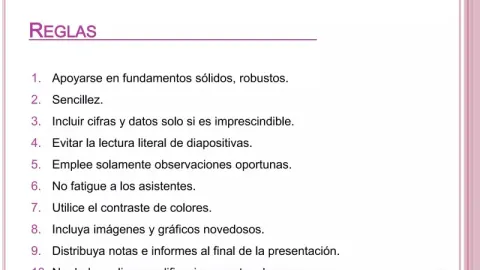
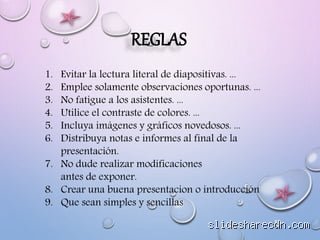
El éxito de una exposición visual no depende de la cantidad de información que logres comprimir en una pantalla, sino de la claridad con la que comunicas una idea central. Microsoft PowerPoint, al igual que otras herramientas de presentación, funciona como un apoyo visual, nunca como un teleprompter ni como un documento de lectura.
En pocas palabras
- El principio rector de cualquier presentación profesional es la regla de una idea por diapositiva.
- La elección y el tratamiento del texto determinan si tu audiencia podrá consumir el contenido sin esfuerzo desde el fondo de una sala o a través de una pantalla compartida en videollamada.
- El color no es un adorno estético; es una herramienta funcional para crear jerarquía, evocar emociones y guiar la mirada del espectador hacia los datos críticos.
- El diseño profesional de diapositivas se apoya en el orden geométrico.
- Un error habitual en la creación de diapositivas es tratar cada lámina como un documento de Word proyectado en una pared.
En este artículo
- Arquitectura de la información y regla de la idea única
- Tipografía: legibilidad y jerarquía visual
- Teoría del color y contraste accesible
- Composición espacial, retículas y uso del espacio negativo
- Jerarquía visual, tipografía y manejo del espacio
- Uso estratégico de datos, gráficos y multimedia
- Control de animaciones y transiciones
- Preparación técnica y ejecución frente a la audiencia
Para transformar una presentación convencional en una herramienta de comunicación de alto impacto, es indispensable aplicar un conjunto de normas técnicas, cognitivas y estéticas que guíen tanto la arquitectura de la información como el diseño gráfico de cada lámina.
Arquitectura de la información y regla de la idea única
El principio rector de cualquier presentación profesional es la regla de una idea por diapositiva. Cada lámina debe responder a un único objetivo comunicativo. Si necesitas explicar tres conceptos distintos, utiliza tres diapositivas diferentes en lugar de dividir una sola en tres columnas apretadas. El espacio en blanco en una presentación no tiene costo adicional; al contrario, actúa como un marco que dirige la atención hacia lo verdaderamente importante.
Reglas clásicas de síntesis textual
Aunque no son leyes matemáticas inflexibles, existen tres estándares reconocidos internacionalmente que ayudan a evitar la sobrecarga cognitiva:
La regla 10-20-30 (Guy Kawasaki): Una presentación ejecutiva o de negocios no debería superar las 10 diapositivas, durar más de 20 minutos ni emplear una tipografía inferior a 30 puntos. Este marco obliga a destilar el mensaje hasta su esencia más pura.
La regla 6x6 (o 7x7): Sugiere no incluir más de 6 líneas de texto por diapositiva y no más de 6 palabras por línea. Si superas este umbral, estás redactando un informe, no diseñando una diapositiva.
Titulares de acción (Action Titles): En lugar de usar títulos genéricos o descriptivos como "Resultados del tercer trimestre" o "Análisis de mercado", utiliza afirmaciones que resuman la conclusión principal de esa lámina, por ejemplo: "Las ventas crecieron un 18 % impulsadas por el canal digital". De este modo, si alguien lee únicamente los títulos de tu presentación, comprenderá toda la historia.
Tipografía: legibilidad y jerarquía visual
La elección y el tratamiento del texto determinan si tu audiencia podrá consumir el contenido sin esfuerzo desde el fondo de una sala o a través de una pantalla compartida en videollamada.
Selección de fuentes y tamaños mínimos
En entornos digitales y de proyección, las tipografías Sans Serif (palo seco) como Calibri, Arial, Segoe UI, Montserrat, Roboto o Open Sans ofrecen una legibilidad muy superior a las fuentes con remates (Serif) como Times New Roman, cuyos trazos finos tienden a pixelarse o perderse a distancia.
| Elemento textual | Tamaño recomendado | Función jerárquica |
|---|---|---|
| Títulos principales | 36 pt a 44 pt | Captar la atención y establecer el tema central. |
| Subtítulos o encabezados | 24 pt a 32 pt | Organizar bloques de información secundaria. |
| Cuerpo de texto o viñetas | 18 pt a 24 pt | Desarrollar puntos clave (nunca bajar de 18 pt). |
| Notas al pie o fuentes | 12 pt a 14 pt | Acreditar datos o gráficos sin distraer. |
Buenas prácticas tipográficas
Limita la familia tipográfica: Utiliza un máximo de dos fuentes en toda la presentación: una para títulos (con mayor personalidad o peso visual) y otra neutra para el cuerpo del texto.
Evita las mayúsculas sostenidas: Escribir párrafos o frases largas TODO EN MAYÚSCULAS reduce la velocidad de lectura hasta en un 15 %, ya que elimina la silueta característica de las palabras (ascendentes y descendentes) y transmite un tono visual agresivo. Resérvalas únicamente para etiquetas cortas o siglas.
Alineación coherente: Utiliza siempre la alineación a la izquierda para bloques de texto y listas. El texto justificado crea espacios irregulares entre palabras ("ríos blancos") que dificultan la lectura rápida, mientras que el texto centrado solo funciona en portadas o frases muy breves de una o dos líneas.
Teoría del color y contraste accesible
El color no es un adorno estético; es una herramienta funcional para crear jerarquía, evocar emociones y guiar la mirada del espectador hacia los datos críticos.
La regla del 60-30-10
Para mantener una estética limpia y equilibrada, aplica esta proporción cromática en todas tus láminas:
60 % Color dominante (Fondo): Generalmente blanco, gris muy claro o un tono oscuro profundo (azul marino o carbón) si se presenta en salas con poca luz. Los fondos claros funcionan mejor en entornos iluminados y facilitan la integración de gráficos y logotipos.
30 % Color secundario: Se aplica en títulos, encabezados, contenedores o elementos estructurales para dar identidad visual sin saturar.
10 % Color de acento: Un tono vibrante y contrastante reservado exclusivamente para destacar el dato clave, una cifra importante, una flecha direccional o el elemento central de un gráfico.
Contraste y accesibilidad universal
Un error frecuente es colocar texto gris claro sobre fondo blanco o texto azul sobre fondo negro. La relación de contraste entre el texto y el fondo debe ser alta para garantizar que personas con baja visión o daltonismo —así como proyectores antiguos con lámparas desgastadas— puedan leer el contenido sin dificultad. Evita combinar rojo y verde como únicos indicadores de estado (por ejemplo, positivo frente a negativo), ya que es la forma más común de daltonismo; acompáñalos siempre de iconos, formas o etiquetas textuales.
Composición espacial, retículas y uso del espacio negativo
El diseño profesional de diapositivas se apoya en el orden geométrico. Cuando los elementos flotan sin alineación aparente, la presentación transmite improvisación y desorden mental.
El poder del espacio en blanco (espacio negativo)
Se recomienda que entre el 30 % y el 40 % de la superficie de cada diapositiva permanezca vacía. Este espacio libre no es desperdicio; permite que los elementos visuales "respiren", reduce la fatiga visual y dirige automáticamente el ojo humano hacia el contenido activo. Si sientes la tentación de agrandar una imagen o aumentar el tamaño de letra solo para rellenar un hueco vacío, detente: ese vacío es precisamente lo que da elegancia y claridad a tu lámina.
Regla de los tercios y alineación estricta
Activa siempre las guías y líneas de cuadrícula en PowerPoint (Vista > Guías). Divide mentalmente la diapositiva en una cuadrícula de 3x3 (la regla de los tercios). Colocar los puntos focales, como una fotografía clave o un indicador numérico, en las intersecciones de estas líneas genera una composición mucho más dinámica y natural que centrarlo todo sistemáticamente. Asimismo, asegúrate de que todos los cuadros de texto, iconos e imágenes compartan márgenes exactos y ejes de alineación uniformes a lo largo de toda la presentación.
Jerarquía visual, tipografía y manejo del espacio
Un error habitual en la creación de diapositivas es tratar cada lámina como un documento de Word proyectado en una pared. Para evitarlo, la arquitectura visual debe basarse en una jerarquía estricta que guíe la mirada del espectador en menos de tres segundos. El ojo humano escanea las diapositivas siguiendo patrones predecibles (como la forma de F o de Z); por lo tanto, el elemento más importante debe ocupar el lugar de mayor peso visual.
Reglas tipográficas de legibilidad
La elección y el tamaño de las fuentes determinan si el mensaje llega o se pierde antes de ser leído:
Familias tipográficas: Utiliza fuentes sans-serif (de palo seco) como Arial, Calibri, Helvetica, Roboto o Segoe UI. Las fuentes con serifa (como Times New Roman) pierden definición en proyectores de baja resolución o pantallas grandes a distancia.
Tamaños mínimos: Nunca bajes de los 24 puntos para el cuerpo de texto principal y mantén los títulos entre 36 y 44 puntos. Si necesitas reducir la letra a 14 o 16 puntos para que quepa todo en la lámina, el problema no es la fuente, sino el exceso de texto.
Límite de fuentes: Restringe el diseño a un máximo de dos familias tipográficas por presentación: una con personalidad para los encabezados y otra neutra y altamente legible para el contenido general.
El espacio negativo como herramienta de enfoque
El espacio en blanco (o espacio negativo) no es espacio desperdiciado; es el marco que permite que la información respire. Como norma general, al menos el 30 % o 40 % de la superficie de cada diapositiva debe permanecer vacía. Este margen visual reduce la fatiga cognitiva de la audiencia y dirige toda la atención hacia el punto focal de la lámina.
| Elemento de diseño | Práctica recomendada | Error a evitar |
|---|---|---|
| Alineación | Izquierda para bloques de texto; centrada solo para títulos cortos o citas. | Texto justificado (crea espacios irregulares llamados "ríos" entre palabras). |
| Contraste | Texto oscuro sobre fondo muy claro o texto blanco sobre fondo oscuro sólido. | Texto claro sobre fotografías complejas sin una capa de opacidad intermedia. |
| Mayúsculas | Uso exclusivo en siglas o títulos muy breves de una o dos palabras. | Párrafos enteros en mayúsculas sostenidas (reducen la velocidad de lectura). |
Uso estratégico de datos, gráficos y multimedia
Las presentaciones modernas exigen traducir cifras abstractas en evidencia visual inmediata. Mostrar una hoja de cálculo de Excel pegada directamente en PowerPoint garantiza que la audiencia desconecte mientras intenta descifrar filas y columnas diminutas.
Simplificación de gráficos y tablas
Cada gráfico debe responder a una única pregunta y sostener una sola conclusión:
Elimina el ruido visual: Borra las líneas de cuadrícula innecesarias, los bordes gruesos, los efectos 3D y las leyendas redundantes. Coloca las etiquetas de datos directamente sobre las barras o líneas relevantes.
Usa el color para destacar: Pinta toda la serie de datos en un tono neutro (como gris claro) y aplica tu color de acento únicamente a la barra, segmento o tendencia que quieres que la audiencia analice.
Tablas minimalistas: Si es imprescindible incluir una tabla, limítala a un máximo de 4 columnas por 5 filas. Resume los valores y resalta la celda clave con un relleno suave.
Imágenes y recursos multimedia
Las fotografías y los videos deben aportar contexto emocional o evidencia técnica, nunca actuar como simple relleno decorativo:
Calidad y encuadre: Emplea imágenes en alta resolución (mínimo 1920x1080 píxeles si ocupan pantalla completa) y evita por completo las imágenes con marcas de agua o el clip art genérico de décadas pasadas.
Integración de video y audio: Si incluyes un video, recórtalo previamente para que dure entre 15 y 45 segundos y configúralo para que se reproduzca al hacer clic, evitando depender de conexiones a internet inestables durante la charla.
Control de animaciones y transiciones
El movimiento en PowerPoint tiene una función estrictamente narrativa: controlar el ritmo al que se revela la información para evitar que el público lea por adelantado lo que aún no has explicado.
Sutileza por encima del espectáculo: Utiliza exclusivamente transiciones limpias como Desvanecer o Transformación (Morph), que resulta especialmente eficaz para conectar elementos entre dos diapositivas consecutivas. Descarta efectos distractores como Persianas, Fracturar, Vórtice o Rebote.
Animaciones funcionales: Si presentas una lista de cuatro puntos complejos o un diagrama por etapas, utiliza la animación Aparecer para mostrar cada bloque a medida que lo vas explicando verbalmente. Así mantienes sincronizada tu voz con la vista del público.
Consistencia temporal: Configura la duración de las transiciones y animaciones entre 0,25 y 0,50 segundos. Cualquier movimiento que supere el segundo completo se percibe lento e interrumpe la fluidez del discurso.
Preparación técnica y ejecución frente a la audiencia
El mejor diseño gráfico fracasa si el entorno técnico falla o si el presentador queda subordinado a sus propias diapositivas. La fase final de las normas de presentación abarca tanto la verificación del archivo como la puesta en escena.
Protocolo de seguridad técnica
Antes de subir al escenario o compartir pantalla en una videollamada, ejecuta esta lista de verificación:
Incrustación de fuentes: Activa la opción Incrustar fuentes en el archivo en las preferencias de guardado de PowerPoint, o exporta una copia de respaldo en formato PDF por si el ordenador de la sala no tiene instaladas tus tipografías.
Relación de aspecto: Confirma que el archivo esté configurado en formato panorámico 16:9, que es el estándar de pantallas y proyectores actuales, evitando las bandas negras laterales del antiguo formato 4:3.
Uso de la Vista Moderador: Configura doble pantalla para visualizar tus notas, el temporizador y la siguiente diapositiva en tu monitor, mientras el público observa únicamente la proyección limpia.
El rol del orador
Recuerda siempre la regla de oro de cualquier exposición: tú eres la presentación; PowerPoint es solo tu apoyo visual. Nunca des la espalda al público para leer textualmente lo que aparece proyectado. Utiliza la tecla B (para poner la pantalla en negro) o la tecla W (para ponerla en blanco) cuando necesites abrir un debate, responder preguntas o contar una anécdota relevante. Al apagar temporalmente el estímulo visual, recuperas el cien por cien de la atención de la sala y consolidas tu autoridad como ponente.