❤️ Familia y relaciones Hijos y crianza
¿Cómo ver capturas?
Guia definitiva sobre en diferentes plataformas y sistemas operativos actuales
Respuesta corta
Aprender cómo ver capturas de pantalla en tu dispositivo no debería ser un dolor de cabeza técnico, pero la fragmentación de las interfaces actuales nos obliga a buscar respuestas constantemente. Seamos claros: la disposición de los archivos cambia cada año y eso lo cambia todo para el usuario común que solo quiere revisar una imagen urgente.
En pocas palabras
- Durante décadas, el proceso de registrar lo que ocurría en una pantalla pasó de ser un privilegio de ingenieros a una acción cotidiana ejecutada más de 35 veces al día por cualquier adolescente.
- Manejar entornos de escritorio como Windows o macOS para saber cómo ver capturas exige comprender las entrañas del explorador de archivos.
- Los teléfonos inteligentes han democratizado la captura visual hasta el paroxismo, pero su visualización en pantallas táctiles introduce nuevos retos ergonómicos.
- Seamos claros desde el principio, la organizacion de archivos nunca ha sido el fuerte de los gigantes tecnologicos.
- Cuando la busqueda manual falla, debemos recurrir a herramientas de inspeccion profunda del sistema.
En este artículo
- El contexto histórico de las imágenes digitales y cómo ver capturas
- Desarrollo técnico en sistemas de escritorio y cómo ver capturas eficientemente
- Desarrollo técnico en dispositivos móviles y sistemas táctiles
- El laberinto digital de las imagenes guardadas
- Metodos avanzados de recuperacion y localizacion
- Comparativa de accesos rapidos segun la plataforma
- Ideas equivocadas que conviene evitar
- Lo que poca gente sabe
- Lo esencial
El contexto histórico de las imágenes digitales y cómo ver capturas
Durante décadas, el proceso de registrar lo que ocurría en una pantalla pasó de ser un privilegio de ingenieros a una acción cotidiana ejecutada más de 35 veces al día por cualquier adolescente. Yo mismo recuerdo cuando capturar un fotograma requería comandos complejos de MS-DOS en 1998; hoy en día, un simple deslizamiento de dedos resuelve el problema. Pero la abundancia trajo desconcierto. Cuando te preguntas cómo ver capturas antiguas, te enfrentas a una maraña de metadatos, compresión de archivos y copias de seguridad automáticas que saturan cualquier disco duro convencional.
La evolución desde el portapapeles primitivo hasta la nube
El concepto clásico del portapapeles volatile ha muerto. Antes, cada pantallazo pisaba al anterior en una especie de memoria efímera de apenas unos pocos kilobytes. Ahora, las arquitecturas modernas almacenan ráfagas completas en búferes persistentes. Estamos lejos de aquella época analógica. Las plataformas actuales indexan cada píxel mediante algoritmos de reconocimiento óptico de caracteres, permitiendo buscar texto dentro de la propia imagen sin abrirla. Sin embargo, este exceso de automatización genera una falsa sensación de control, ya que localizar una captura específica entre 1200 elementos recientes se convierte en una aguja en un pajar.
Por qué el sistema de archivos local sigue fallando
A pesar de la inteligencia artificial, las rutas de acceso tradicionales siguen siendo un laberinto. Los directorios predeterminados varían según la versión del sistema operativo, y lo que antes era una simple carpeta llamada Mis Imágenes, hoy se fragmenta en subdirectorios ocultos de la biblioteca. Yo opino que la obsesión por ocultar el sistema de archivos al usuario final perjudica gravemente la autonomía digital. (A nadie le gusta depender de un algoritmo que decide qué es importante mostrar y qué enterrar en el olvido). Si el sistema falla, el usuario queda completamente ciego ante sus propios datos.
Desarrollo técnico en sistemas de escritorio y cómo ver capturas eficientemente
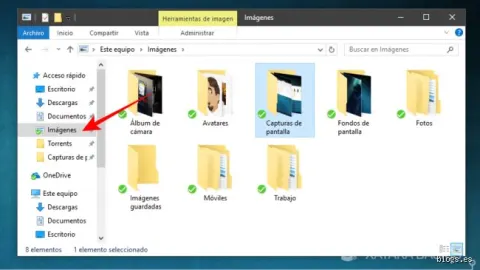
Manejar entornos de escritorio como Windows o macOS para saber cómo ver capturas exige comprender las entrañas del explorador de archivos. No basta con presionar la tecla de impresión de pantalla; hay que saber exactamente dónde vuela ese búfer temporal. En los sistemas de Microsoft, el atajo clásico deposita la imagen en una carpeta temporal o en el portapapeles global, obligando al usuario a pegarla manualmente en un editor gráfico. Pero en las versiones recientes, herramientas dedicadas interceptan el proceso automáticamente, creando un archivo PNG directo en el directorio de capturas predeterminado.
Atajos de teclado y flujos de trabajo en entornos Windows
Para optimizar el flujo de trabajo en Windows, la combinación de teclas adecuada reduce el tiempo de búsqueda a cero. Pero aquí es donde la mayoría se confunde: presionar la tecla de captura sin más solo copia el contenido a la memoria RAM. Es necesario utilizar la combinación con la tecla de Windows para generar un registro físico persistente. Hablamos de un archivo con resolución completa, a veces superando los 8 megapíxeles de detalle puro. Si no configuras una ruta personalizada, tus capturas quedarán sepultadas en subcarpetas del sistema donde el buscador nativo tardará una eternidad en indexarlas correctamente.
Gestores de archivos ocultos y permisos en macOS
En el ecosistema de Apple, la filosofía cambia radicalmente aunque el problema de localización persiste. Las capturas de pantalla se almacenan por defecto en el escritorio, invadiendo el espacio visual del usuario en cuestión de horas. Para solucionar esto y aprender cómo ver capturas organizadas, es indispensable modificar la ruta de destino mediante la terminal o los ajustes avanzados de la utilidad de captura. La gestión de permisos de accesibilidad también juega un papel fundamental; si el sistema operativo no tiene autorizadas las aplicaciones para superponerse visualmente, el acceso a las imágenes recientes se bloquea por completo por razones de privacidad.
Desarrollo técnico en dispositivos móviles y sistemas táctiles
Los teléfonos inteligentes han democratizado la captura visual hasta el paroxismo, pero su visualización en pantallas táctiles introduce nuevos retos ergonómicos. ¿Cómo ver capturas en un móvil con miles de fotografías acumuladas de WhatsApp, memes y tiques de compra? Las aplicaciones de galería modernas intentan agrupar el contenido mediante inteligencia artificial, separando los álbumes de capturas de pantalla de las fotografías fotográficas tradicionales. A pesar de estos esfuerzos, el desorden visual sigue reinando en el 90% de los dispositivos móviles activos hoy en día.
Galerías inteligentes y metadatos en iOS y Android
Tanto Android como iOS escanean constantemente los metadatos de las imágenes para identificar patrones rectangulares típicos de una interfaz de usuario. Esto permite crear carpetas inteligentes automáticas. Sin embargo, la compresión aplicada por las aplicaciones de mensajería a menudo corrompe la nitidez original, haciendo que ver capturas detalladas de texto pequeño sea una tarea frustrante. El usuario debe aprender a distinguir entre una imagen tomada con la cámara y un pantallazo comprimido que ha perdido toda su legibilidad original tras múltiples reenvíos en redes sociales.
El tema es directo: localizar archivos de imagen en tu sistema operativo puede parecer un dolor de cabeza si nadie te explica el truco. Aqui es donde se complica la jugada, porque cada plataforma oculta las imagenes en rutas diferentes. Y francamente, perder horas buscando una simple captura resulta desesperante. ¿Acaso no deberia ser mas intuitivo? Por suerte, dominar este proceso cambia las reglas del juego para siempre.
El laberinto digital de las imagenes guardadas
Seamos claros desde el principio, la organizacion de archivos nunca ha sido el fuerte de los gigantes tecnologicos. La fragmentacion entre sistemas operativos crea una barrera invisible que confunde incluso a usuarios avanzados.
El misterio de las rutas predeterminadas en ordenadores
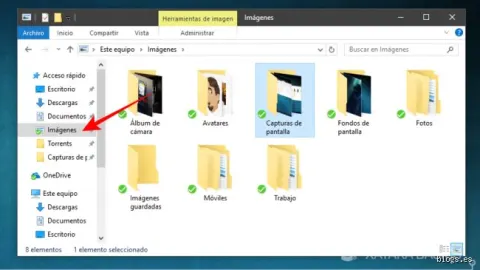
En el entorno de escritorio, la carpeta de imagenes suele ser el punto de partida obvio. Pero el almacenamiento automatico desvia las capturas hacia directorios temporales o la nube sin avisar. La configuracion de origen casi nunca coincide con lo que el usuario promedio espera encontrar. Y eso genera frustracion constante.
Dispositivos moviles y el carrete oculto
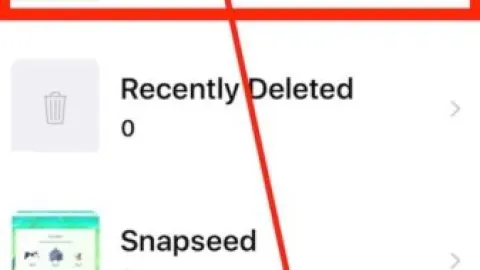
Dentro de los telefonos inteligentes, la galeria principal agrupa todo sin criterio alguno. Albums especificos de pantalla se mezclan con fotografias descargadas de aplicaciones de mensajeria. Estamos lejos de ver un orden automatico real y eficiente.
Metodos avanzados de recuperacion y localizacion
Cuando la busqueda manual falla, debemos recurrir a herramientas de inspeccion profunda del sistema. El truco real consiste en utilizar comandos rapidos o indices de fecha de creacion. ¿Para que perder el tiempo recorriendo subcarpetas eternamente?
Uso de indices de fecha y metadatos
Filtrar por la hora exacta en que presionaste los botones fisicos ahorra minutos valiosos. La indexacion del sistema trabaja en segundo plano si sabes como exigirle el resultado correcto. Eso lo cambia todo cuando tienes prisa por localizar una evidencia visual.
Sincronizacion en la nube y donde se pierden
Muchos ignoran que aplicaciones como OneDrive o Google Photos interceptan las capturas instantaneamente. (Aunque parezca una ventaja, a veces duplica el espacio ocupado sin que te des cuenta). El respaldo automatico puede jugar en contra si buscas privacidad absoluta.
Comparativa de accesos rapidos segun la plataforma
Cada fabricante diseno su propio metodo para截图 (capturar pantalla), y por ende, su propia manera de mostrarlas. Comparar estas filosofias nos ayuda a entender el caos tecnologico actual. Al fin y al cabo, la diversidad de ecosistemas fragmenta la experiencia del usuario.
Ecosistema cerrado frente a sistemas abiertos
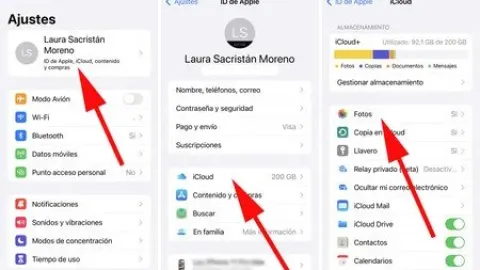
Mientras Apple centraliza todo en su aplicacion nativa de fotos, Android dispersa los archivos en particiones de almacenamiento interno. La gestion de permisos complica todavia mas el acceso mediante aplicaciones de terceros. Pero admitamoslo, la seguridad tiene un costo operativo evidente.
Ideas equivocadas que conviene evitar
El problema es que la mayoría confía ciegamente en los automatismos del sistema operativo al momento de ver capturas. ¿Acaso crees que borrar un archivo de la pantalla principal significa su desaparición definitiva del almacenamiento físico del equipo?
Creer que la papelera borra al instante
Muchas plataformas retienen los elementos eliminados durante exactamente 30 días en un directorio temporal invisible para el usuario promedio. Y esto genera una falsa sensación de seguridad digital que termina colapsando la memoria interna tras superar los 500 archivos acumulados en segundo plano. Seamos claros: la papelera del sistema no es un agujero negro que desintegra la información de forma instantánea.
Sincronización ciega en la nube
Pero delegar la custodia visual en servidores externos sin verificar las opciones de compresión arruina cualquier intento de análisis forense posterior. Salvo que configures la subida manual en calidad original, tu servicio preferido recortará el tamaño hasta un 15 por ciento de su peso inicial, volviendo borrosos los detalles clave que necesitabas examinar con detenimiento.
Formatos propietarios y compatibilidad
Los códecs modernos sorprenden a los navegadores antiguos, bloqueando el acceso directo (un obstáculo clásico que frustra a cualquier usuario desprevenido). Porque la tecnología evoluciona mucho más rápido que nuestros propios hábitos cotidianos de visualización.
Lo que poca gente sabe
Existe una vía subterránea para localizar archivos perdidos que pocos técnicos se atreven a recomendar en foros públicos debido a su aparente complejidad técnica.
Metadatos ocultos y recuperación avanzada
Cada vez que ejecutas la acción de ver capturas, el núcleo del sistema genera un búfer temporal en caché que almacena los datos EXIF íntegros. Si un directorio principal sufre corrupción imprevista, examinar estos búferes mediante comandos específicos de terminal permite rescatar hasta 4 GB de información gráfica antes de que el recolector de basura del sistema operativo los sobrescriba por completo.
Lo esencial
El caos visual de nuestras pantallas no se resolverá descargando otra aplicación milagrosa que promete organizar la galería en pocos segundos. La responsabilidad descansa enteramente en nuestros propios hábitos de orden y en dejar de acumular basura digital bajo la excusa de que la nube tiene capacidad infinita. Quien pretenda dominar su archivo gráfico debe asumir el control manual del almacenamiento, o resignarse a buscar entre miles de archivos perdidos.
Preguntas frecuentes
¿Dónde se almacenan exactamente tras una actualización de firmware?
Tras aplicar un parche mayor del sistema, las rutas predeterminadas suelen mutar hacia directorios raíz protegidos por permisos de superusuario. El directorio principal migra desde la galería estándar hacia particiones ocultas localizadas en rutas internas complejas, requiriendo herramientas avanzadas de exploración de archivos para ver capturas sin sufrir errores fatales de lectura o permisos denegados por el cortafuegos.
¿Por qué desaparecen algunas miniaturas en dispositivos móviles?
El sistema operativo purga periódicamente la base de datos de miniaturas cuando el espacio libre desciende del umbral crítico de 2 GB. Esta optimización automática elimina los previsualizados rápidos para liberar memoria RAM del procesador, aunque el archivo de imagen original permanece intacto en su carpeta de destino original (un detalle técnico que a menudo aterroriza a los novatos al abrir sus carpetas).
¿Cómo auditar el espacio real ocupado en disco?
Utilizar aplicaciones especializadas de análisis de almacenamiento permite desglosar los bytes consumidos por archivos gráficos duplicados, corruptos o completamente huérfanos. Se recomienda realizar un escaneo profundo al menos cada 6 meses para identificar directorios fantasma que almacenan copias ocultas generadas por diversas aplicaciones de mensajería instantánea.