❤️ Familia y relaciones Hijos y crianza
¿Cómo imprimir a escala grande?
Respuesta corta
Sin embargo, adentrarse en el mundo de la impresión a gran escala requiere de un cambio radical de mentalidad técnica. No basta con hacer clic en el botón de "imprimir" y esperar que una impresora convencional doméstica obre el milagro.
En pocas palabras
- La impresión a gran escala es una de las herramientas de comunicación visual, diseño y expresión artística más impactantes que existen en la actualidad.
- El error más común al enfrentarse a la impresión de gran formato es asumir que cualquier imagen descargada de internet o diseñada apresuradamente servirá para cualquier tamaño.
- Otro de los pilares fundamentales para garantizar el éxito en la impresión a gran escala es la correcta gestión del color.
- Cuando se trabaja a escala grande, un pequeño error de cálculo en las proporciones (aspect ratio) puede traducirse en desastres estéticos monumentales al estirar o recortar la imagen final.
- Llegados a este punto, la gran pregunta que se hacen muchos creadores es: ¿Cómo imprimo físicamente un archivo que mide un metro o más de ancho si mi impresora doméstica solo acepta papel A4?
En este artículo
- El poder y el desafío de la impresión a gran escala
- Anatomía del archivo digital: resolución, píxeles y tamaños de salida
- El universo del color: RGB versus CMYK en gran formato
- Preparación de archivos y proporciones: evitando deformaciones
- Estrategias de impresión: ¿plotter profesional o mosaico casero?
- Conclusión parcial y avance de la siguiente sección
- Estrategias avanzadas para la impresión de planos y documentos técnicos
- Soluciones caseras: Cómo imprimir carteles gigantes por partes (Tiling)
- Control de calidad y errores críticos que debes evitar
El poder y el desafío de la impresión a gran escala
Sin embargo, adentrarse en el mundo de la impresión a gran escala requiere de un cambio radical de mentalidad técnica. No basta con hacer clic en el botón de "imprimir" y esperar que una impresora convencional doméstica obre el milagro. Cuando un diseño se expande más allá de los límites habituales del papel de oficina, entran en juego variables críticas que, si se ignoran, pueden arruinar por completo el resultado final: la resolución de la imagen (píxeles por pulgada), el espacio de color (la eterna batalla entre RGB y CMYK), la elección del sustrato o material de impresión, las proporciones de aspecto y, por supuesto, el método mediante el cual se llevará a cabo la reproducción física, ya sea a través de un plotter profesional o mediante la ingeniosa técnica del mosaico casero (tiling).
A lo largo de los siguientes apartados, profundizaremos en los fundamentos técnicos de la resolución, la gestión del color y la selección de herramientas adecuadas para que tu proyecto nazca sobre cimientos sólidos. Si alguna vez te has preguntado por qué una imagen que se veía perfecta en la pantalla de tu ordenador aparece pixelada, borrosa o con colores extraños al llevarla al papel grande, aquí encontrarás las respuestas definitivas para dominar este arte.
Anatomía del archivo digital: resolución, píxeles y tamaños de salida
El error más común al enfrentarse a la impresión de gran formato es asumir que cualquier imagen descargada de internet o diseñada apresuradamente servirá para cualquier tamaño. Para entender por qué esto es falso, debemos comprender la relación fundamental entre los píxeles y el espacio físico: la resolución.
El mito de los megapíxeles en pantallas versus papel
Cuando visualizamos una imagen en un monitor, una tablet o un teléfono móvil, la pantalla emite luz y utiliza una densidad de píxeles estándar (comúnmente 72 ppp o píxeles por pulgada). Una fotografía de 1920x1080 píxeles se ve nítida en una pantalla porque cada píxel digital se corresponde directamente con un píxel físico del monitor.
Sin embargo, al imprimir, el papel refleja la luz en lugar de emitirla, y la impresora debe dispersar diminutas gotas de tinta para recrear esos píxeles (puntos por pulgada o ppp / dpi). Si intentamos estirar esa misma imagen de 1920x1080 píxeles para cubrir un cartel publicitario de un metro de ancho, los píxeles se estirarán de manera artificial, provocando el temido efecto de pixelación (donde la imagen se descompone en cuadros borrosos) o una pérdida alarmante de definición.
La regla de la distancia de visualización
Afortunadamente, existe una regla de oro en el diseño de gran formato que nos libera de la necesidad de alcanzar densidades imposibles: la distancia de visualización.
Carteles de mano o pósters cercanos (menos de 50 cm): Requieren una resolución alta, idealmente entre 200 y 300 ppp a tamaño real.
Banderolas, roll-ups y gráficos de escaparate (de 1 a 3 metros): Una resolución de 150 ppp suele ser más que suficiente para ofrecer una nitidez excelente ante los ojos del transeúnte.
Vallas publicitarias y lonas gigantes (más de 5 metros): Al estar concebidas para ser vistas desde decenas de metros de distancia, pueden imprimirse perfectamente a 30 o 72 ppp a escala real, ya que el ojo humano es incapaz de distinguir los píxeles individuales a esa lejanía.
Antes de comenzar a diseñar, debes calcular las dimensiones físicas finales en centímetros o metros y multiplicar el ancho y el alto por la resolución objetivo en pulgadas (dividiendo los centímetros entre 2.54 para obtener pulgadas). Esto te dará el tamaño exacto en píxeles que tu lienzo digital debe tener desde el principio.
El universo del color: RGB versus CMYK en gran formato
Otro de los pilares fundamentales para garantizar el éxito en la impresión a gran escala es la correcta gestión del color. Muchos diseñadores principiantes cometen el error crítico de trabajar en el espacio de color RGB (Rojo, Verde, Azul) de principio a fin, llevándose una desagradable sorpresa cuando el resultado impreso luce apagado, desaturado o con tonalidades completamente distintas a las esperadas.
¿Por qué ocurre esta discrepancia?
RGB (Aditivo): Es el modelo que utilizan las pantallas electrónicas. Al combinar luces de estos tres colores primarios se pueden generar millones de tonalidades brillantes y vibrantes que superan con creces la capacidad de cualquier pigmento físico.
CMYK (Sustractivo): Es el modelo estándar de la impresión comercial, basado en cuatro tintas: Cian, Magenta, Amarillo y Negro (Key). Al imprimir sobre papel u otros sustratos, las tintas restan luz al reflejarse, lo que limita la gama cromática disponible.
Cómo prevenir sorpresas en tus impresiones grandes
Configura tu software desde el inicio: Si utilizas programas profesionales como Adobe Photoshop, Illustrator o alternativas de código abierto como GIMP y Kinkade, asegúrate de crear tu documento de trabajo directamente en el perfil de color CMYK (preferiblemente con estándares de la industria como FOGRA39 o US Web Coated SWOP).
Realiza pruebas de color (Soft Proofing): Utiliza la herramienta de prueba de pantalla en tu software de diseño para simular cómo traducirá la impresora tus colores RGB a CMYK. Esto te permitirá ajustar de forma manual las saturaciones excesivas antes de enviar el archivo definitivo.
Cuidado con los negros puros: En diseño web, un negro compuesto por ceros (#000000) funciona bien. En impresión a gran formato, un negro puro de una sola tinta puede verse grisáceo o lavado. Los expertos suelen utilizar un "negro enriquecido" (combinando porcentajes de cian, magenta y amarillo junto con el negro) para obtener zonas oscuras profundas y ricas, siempre consultando previamente con el proveedor de impresión para evitar la saturación excesiva de tinta.
Preparación de archivos y proporciones: evitando deformaciones
Cuando se trabaja a escala grande, un pequeño error de cálculo en las proporciones (aspect ratio) puede traducirse en desastres estéticos monumentales al estirar o recortar la imagen final.
El uso de vectores versus mapas de bits
Siempre que tu diseño contenga logotipos, tipografías, ilustraciones geométricas o infografías, debes priorizar el uso de gráficos vectoriales (archivos en formatos como .SVG.AI.EPS o .PDF basados en trazos matemáticos).
La gran ventaja de los vectores es su infinita escalabilidad: puedes redimensionar un logotipo del tamaño de una moneda al tamaño de una fachada entera sin perder ni un ápice de nitidez.
Por el contrario, las fotografías y las imágenes renderizadas en 3D son mapas de bits (píxeles). Si necesitas ampliar una fotografía, asegúrate de que el archivo original posea el tamaño en megapíxeles adecuado o utiliza herramientas de interpolación inteligente basadas en inteligencia artificial para escalar la imagen de manera controlada sin generar artefactos borrosos.
Las líneas de corte y las marcas de registro
Si vas a encargar la impresión a un servicio profesional o si planeas ensamblar un mosaico impreso en casa, es vital configurar correctamente los márgenes del documento:
El sangrado (Bleed): Extiende el fondo de tu diseño unos 3 a 5 milímetros más allá de la línea de corte final. Esto evita que aparezcan bordes blancos indeseados si la cuchilla de corte del plotter se desvía mínimamente.
Las zonas de seguridad: Mantén los textos, logotipos e información clave a una distancia prudencial (al menos 1 centímetro) del borde exterior para asegurar que ningún elemento visual importante quede comprometido durante el proceso de acabado, enmarcado o montaje.
Estrategias de impresión: ¿plotter profesional o mosaico casero?
Llegados a este punto, la gran pregunta que se hacen muchos creadores es: ¿Cómo imprimo físicamente un archivo que mide un metro o más de ancho si mi impresora doméstica solo acepta papel A4?
Existen dos caminos principales para resolver este desafío, cada uno con sus propias ventajas, limitaciones y costos asociados:
Opción A: Acudir a un servicio de impresión profesional (Plotter)
Si buscas un acabado impecable, duradero y de alta calidad comercial, la mejor alternativa es exportar tu archivo final en alta resolución (idealmente en formato PDF plano con fuentes incrustadas) y llevarlo a una imprenta especializada o centro de copiado dotado de plotters de gran formato.
Ventajas: Permiten imprimir de forma continua en rollos de papel de hasta 90 cm, 150 cm o más de ancho, utilizando tintas de alta resistencia a la luz solar (tintas ecosolventes o de látex) sobre materiales tan diversos como lona vinílica, papel fotográfico mate o brillante, cartón pluma y vinilo adhesivo.
Desventajas: Implica un costo económico mayor y dependencia de los tiempos de entrega del proveedor externo.
Opción B: La técnica del mosaico (Tiling) en impresoras domésticas
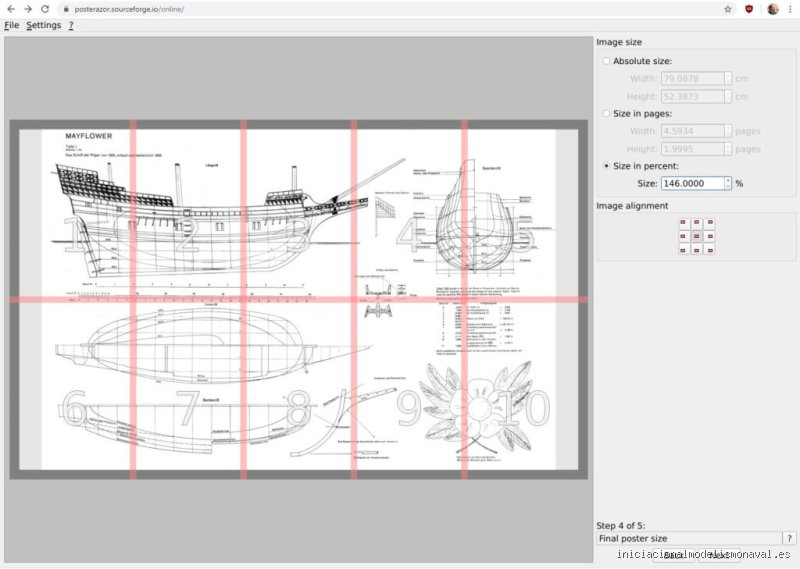
Si tienes un presupuesto ajustado, necesitas el proyecto de forma urgente o disfrutas del proceso de manualidades y montaje, puedes utilizar la técnica del mosaico o tiling. Esto consiste en dividir digitalmente una imagen gigante en múltiples hojas de tamaño estándar (como A4 o carta), imprimirlas por separado en tu impresora de casa y luego unirlas cuidadosamente superponiendo los bordes.
Herramientas de software: Programas como Adobe Acrobat (en su función de impresión en póster), herramientas dedicadas como Rasterbator o funciones integradas en los controladores de impresión modernos permiten seccionar automáticamente el archivo digital y añadir marcas de guía y solapas de pegado.
Consideraciones clave: Requerirá paciencia, una regla metálica, un cúter de precisión, cinta adhesiva transparente de alta calidad o pegamento de montaje, y una superficie de trabajo amplia para alinear las piezas milimétricamente sin que se formen arrugas o desalineaciones visuales.
Conclusión parcial y avance de la siguiente sección
Desde la comprensión matemática de la resolución según la distancia de visualización y la correcta conversión de espacios de color RGB a CMYK, hasta la elección entre la versatilidad de los vectores y las opciones prácticas de producción (plotter versus mosaico casero), cada decisión previa al momento de imprimir condiciona directamente el impacto visual de tu obra.
Estrategias avanzadas para la impresión de planos y documentos técnicos
Cuando se trabaja con software de diseño asistido como AutoCAD o programas vectoriales profesionales, la correcta configuración del espacio de trabajo es el factor determinante para que el resultado físico conserve las proporciones exactas. A diferencia de los documentos de oficina convencionales, un plano técnico no admite errores de escala, ya que cada milímetro en el papel representa una medida real en la obra o el objeto diseñado.
El flujo de trabajo ideal en AutoCAD: Espacio Modelo frente a Espacio Presentación (Layout)
Uno de los errores más frecuentes entre los principiantes es intentar configurar la escala de impresión directamente desde el espacio de modelo (Model Space). Este entorno debe reservarse de forma exclusiva para dibujar a escala real (1:1), donde una unidad de dibujo equivale por convención a una unidad métrica real (por ejemplo, un metro o un milímetro).
Para garantizar una impresión rigurosa, el proceso óptimo requiere el uso de presentaciones o Layouts:
Configuración del formato de página: Dirígete a la pestaña de presentación (Layout), haz clic derecho sobre ella y selecciona el Administrador de configuraciones de página (Page Setup Manager).
Selección del trazador y tamaño: Define el controlador de salida. Para enviar a una imprenta o generar un archivo de máxima calidad, la opción recomendada es utilizar perfiles virtuales como DWG to PDF.pc3. Selecciona un formato de papel con sangrado completo (full bleed) si deseas aprovechar cada centímetro de la hoja sin los márgenes de seguridad predeterminados del hardware.
Creación de la ventana gráfica (Viewport): Mediante el comando MVIEW o MV, delimita el área rectangular donde se visualizará tu diseño.
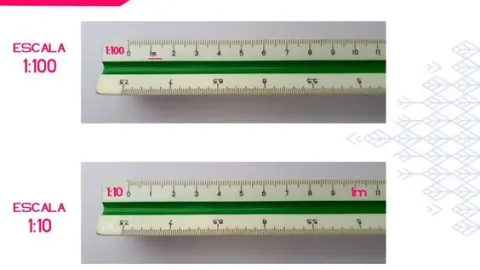
Asignación de la escala exacta: Haz doble clic dentro del marco para activar la ventana gráfica. En la barra de estado inferior, selecciona la escala normalizada que requiera tu proyecto (por ejemplo, 1:50 o 1:100). Una vez aplicada, bloquea la ventana gráfica para evitar modificaciones accidentales al mover la rueda del ratón.
Soluciones caseras: Cómo imprimir carteles gigantes por partes (Tiling)
¿Qué ocurre si necesitas un póster o un gráfico de gran formato para una exposición y solo dispones de una impresora doméstica de tamaño A4 o Carta? La respuesta técnica a este desafío se denomina mosaico de impresión o tiling.
Esta técnica descompone una imagen o un archivo PDF de gran tamaño en múltiples fragmentos distribuidos de manera geométrica. Cada fragmento se imprime de forma independiente en una hoja convencional para posteriormente ensamblarse manualmente como un rompecabezas.
Herramientas y métodos de fragmentación
Adobe Acrobat (Función Póster): Si dispones de un documento en formato PDF, puedes abrir el menú de impresión, seleccionar la sección de tamaño y manipulación de páginas y elegir la opción Póster. El propio programa calculará automáticamente cuántas hojas necesita y permitirá configurar un solapamiento (overlap) de pocos milímetros entre páginas vecinas. Este solapamiento es vital para aplicar pegamento o cinta adhesiva con precisión sin que se pierdan fragmentos del diseño.
Aplicaciones web especializadas (GridPrint, Rasterbator o herramientas de conversión en la nube): Permiten arrastrar cualquier archivo gráfico (JPG, PNG o PDF), introducir las dimensiones finales deseadas en centímetros y generar un documento multipágina optimizado con marcas de corte y guías de ensamblaje.
Guía rápida de montaje físico para impresiones por partes
Impresión estricta al 100%: Al enviar los fragmentos a tu impresora de escritorio, asegúrate de desactivar cualquier casilla del tipo "ajustar a la página" o "contraer para ajustar". La escala debe mantenerse inalterable (100%) para que los bordes coincidan milimétricamente.
Corte de márgenes: Utiliza una regla metálica y un cúter de precisión sobre una base de corte para retirar los márgenes blancos sobrantes de los laterales de unión según lo indiquen las marcas de guía.
Ensamblaje por etapas: Alinea las líneas de referencia por el reverso o anverso utilizando cinta adhesiva translúcida de baja densidad o pegamento en barra de secado rápido, avanzando de izquierda a derecha y de arriba hacia abajo.
Control de calidad y errores críticos que debes evitar
Independientemente de si encargas tu proyecto a un servicio de ploteo profesional o si realizas el proceso en casa mediante mosaicos, vigilar los siguientes parámetros evitará resultados defectuosos:
Resolución de origen (DPI): Para impresiones de gran formato que se observarán a corta distancia, asegúrate de que tus archivos de imagen posean al menos 150 a 300 puntos por pulgada (DPI) en su tamaño final real. Una resolución deficiente generará un efecto pixelado o borroso inaceptable.
El peligro de la opción "Ajustar": Es el error número uno. Si el controlador de impresión escala automáticamente el documento para adaptarlo al área de impresión física de la hoja, perderá cualquier referencia métrica o proporción de escala que hayas configurado con tanto esmero.
Margen de arrastre del papel: Las impresoras de gran formato o plotters requieren una pinza mecánica superior e inferior para traccionar el rollo de papel. Recuerda siempre dejar un margen libre de información crítica (por lo general de 10 a 15 mm) en los bordes iniciales y finales del pliego para evitar cortes indeseados en la información del plano.
Dominar estas técnicas te otorgará una total independencia operativa, permitiéndote trasladar con absoluta fidelidad cualquier proyecto digital al mundo físico, ya sea sobre un lienzo de papel continuo en un estudio de arquitectura o mediante un mosaico artesanal perfectamente dimensionado.