❤️ Familia y relaciones Hijos y crianza
¿Cómo buscar en Google fotos por rostro?
Respuesta corta
Una de las confusiones más comunes entre los usuarios es asumir que al subir la fotografía de una persona a Google Images o Google Lens, el sistema activará un reconocimiento facial masivo capaz de escanear toda la internet para arrojar perfiles de redes sociales, nombres y apellidos. La realidad técnica es muy diferente.

En este artículo
El gran malentendido: ¿Google busca rostros en internet o busca imágenes idénticas?
Una de las confusiones más comunes entre los usuarios es asumir que al subir la fotografía de una persona a Google Images o Google Lens, el sistema activará un reconocimiento facial masivo capaz de escanear toda la internet para arrojar perfiles de redes sociales, nombres y apellidos. La realidad técnica es muy diferente.
Búsqueda por coincidencia visual (Google Lens / Imágenes): Las herramientas públicas de Google están diseñadas para analizar píxeles, patrones de color, formas, objetos y textos. Si subes una foto, Google buscará en su índice copias exactas o similares de esa misma imagen (por ejemplo, si fue recortada, publicada en un blog o alterada digitalmente).
La limitación con las personas: Si la misma persona aparece en dos contextos completamente distintos —una foto en la playa con gafas de sol y otra en una oficina con traje y distinta iluminación—, Google Lens verá dos imágenes visualmente dispares y, por lo general, no podrá conectarlas basándose únicamente en el rostro. Google prioriza la privacidad y restringe el uso de algoritmos de identificación biométrica masiva en su buscador web abierto.
Google Fotos: El entorno privado de agrupación facial
A nivel local y estrictamente privado (dentro de tu propia cuenta), la situación cambia radicalmente. Google Fotos cuenta con un potente sistema de reconocimiento y agrupación de rostros diseñado para ayudarte a organizar tus recuerdos personales.
¿Cómo habilitar y aprovechar la agrupación de rostros?
Para que Google Fotos organice automáticamente las imágenes de tus familiares, amigos o de ti mismo, debes asegurarte de tener la función activa:
Abre la aplicación de Google Fotos en tu dispositivo móvil o accede desde la versión web.
Dirígete a los Ajustes (Configuración) de la aplicación.
Busca la sección de Privacidad o directamente Agrupar caras similares.
Activa el interruptor. Una vez hecho esto, el sistema de inteligencia artificial escaneará tu galería de forma local para clasificar las imágenes en miniaturas basadas en rostros.
Nota de privacidad importante: Las agrupaciones de rostros y las etiquetas que crees en Google Fotos son privadas y visibles únicamente para ti. No se comparten cuando envías enlaces de álbumes ni son accesibles públicamente a través de internet.
Uso de Google Lens para la búsqueda inversa de rostros públicos
Si lo que buscas es rastrear dónde se ha publicado una fotografía específica en la web (por ejemplo, para verificar la autenticidad de una imagen de perfil o encontrar la fuente original de una fotografía deandusada), el procedimiento estándar se realiza a través de Google Lens:
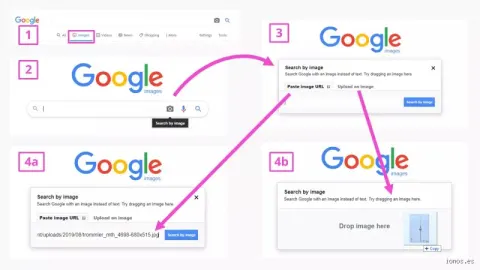
Desde el ordenador (Google Chrome): Haz clic derecho sobre cualquier imagen en una página web y selecciona "Buscar imagen con Google" o "Buscar imagen con Google Lens". Se abrirá un panel lateral con los resultados de concordancia visual.
Mediante recorte focalizado: Cuando utilices Google Lens sobre una fotografía donde aparezca una persona, utiliza el cuadro de selección manual para ajustar el recorte de manera muy estrecha alrededor del rostro. Al aislar la cara y reducir el peso del fondo o la ropa, aumentas las probabilidades de que el buscador encuentre páginas web donde aparezca exactamente esa misma captura fotográfica.
Búsqueda de rostros en la web abierta utilizando Google Lens
Si bien la función de agrupación por rostros en Google Fotos está diseñada estrictamente para tu biblioteca personal y privada, la tecnología de reconocimiento facial de Google también opera a través de Google Lens para buscar imágenes similares en todo internet.
A diferencia de tu galería personal, Google no indexa rostros humanos individuales de forma pública en su buscador web tradicional por motivos estrictos de privacidad y protección de datos (evitando violaciones a la intimidad o la creación de bases de datos de reconocimiento facial masivo sin consentimiento). Sin embargo, Google Lens analiza los patrones visuales generales de una fotografía.
Para realizar una búsqueda web basada en una persona usando Google Lens, sigue estos pasos profesionales:
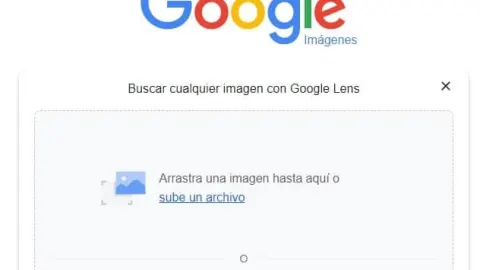
Sube o arrastra la imagen: Accede a Google Lens desde tu navegador de escritorio o mediante la aplicación móvil de Google. Sube la fotografía en la que aparece el rostro que deseas rastrear.
Ajusta el recuadro de enfoque: Google Lens seleccionará automáticamente elementos de la imagen. Utiliza los controles manuales para ajustar el área de recorte exactamente alrededor del rostro de la persona. Esto obliga al algoritmo de visión por computador a centrar sus redes neuronales convolucionales (CNN) en los rasgos faciales, la estructura ósea y las proporciones del rostro en lugar de en el fondo.
Interpreta los resultados de concordancia visual: Google te mostrará imágenes visualmente similares en la web. Es fundamental entender que no es una búsqueda nominal de identidad, sino una coincidencia de patrones visuales. Si la persona es una figura pública, es altamente probable que encuentres perfiles oficiales, noticias o entrevistas relacionadas.
Técnicas avanzadas y operadores de búsqueda para refinar resultados
Cuando buscas contenido visual o intentas localizar fotos específicas de una persona utilizando el ecosistema de Google (ya sea en Google Imágenes o dentro de Google Fotos), combinar el reconocimiento facial con filtros avanzados maximiza la precisión.
A. Filtrado por metadatos (EXIF) y ubicación
Los rostros cambian con el tiempo, pero los metadatos de las fotografías permanecen inalterados. Cuando busques una foto específica de un rostro en Google Fotos, aprovecha la barra de búsqueda combinando el nombre asignado al rostro con modificadores contextuales:
Ejemplo: [Nombre de la persona] + "Playa" + "2025" o [Nombre de la persona] + "Madrid".
Google indexa automáticamente la ubicación geográfica (si el GPS estaba activado) y los elementos reconocidos en la escena (mar, montaña, monumentos), reduciendo el universo de búsqueda de miles de fotos a unas pocas unidades.
B. Búsqueda por etiquetas de texto y eventos
Google Fotos reconoce automáticamente eventos (cumpleaños, bodas, graduaciones). Si etiquetas un rostro y lo combinas con el tipo de evento, la inteligencia artificial cruza ambas bases de datos vectoriales para ofrecerte resultados casi instantáneos.
Alternativas profesionales cuando Google Fotos no es suficiente
Existen escenarios donde el motor de Google Fotos o Google Lens resulta insuficiente, especialmente si buscas identificar a un desconocido en la web o realizar una búsqueda inversa de rostros a gran escala. En el ecosistema tecnológico actual, existen herramientas especializadas que operan bajo diferentes normativas:
PimEyes: Un motor de búsqueda de rostros en línea altamente potente que rastrea la web pública utilizando tecnología de reconocimiento facial profunda. Está diseñado principalmente para que las personas encuentren dónde aparecen sus propias fotos en internet.
FaceCheck.id: Otra herramienta de búsqueda inversa de rostros enfocada en la web abierta.
Nota de experto: El uso de motores de terceros especializados en reconocimiento facial web debe hacerse con extrema precaución, evaluando siempre las políticas de privacidad y los términos de servicio de cada plataforma, así como las leyes locales de protección de datos (como el RGPD en Europa).
Privacidad, seguridad y consideraciones éticas
El uso de algoritmos de reconocimiento facial plantea debates críticos sobre la privacidad digital. Como usuario experto o avanzado, es vital conocer cómo maneja Google estos datos:
Procesamiento local y en la nube: Google Fotos procesa los vectores faciales utilizando aprendizaje automático (machine learning). En la mayoría de los dispositivos modernos, parte de este análisis inicial ocurre directamente en el hardware del dispositivo para proteger tu privacidad antes de sincronizarse con la nube cifrada.
Desactivación del agrupamiento facial: Si en algún momento prefieres que Google no analice los rostros en tus fotos, puedes desactivar esta función de manera permanente desde los Ajustes de Google Fotos > Agrupar rostros similares, eliminando automáticamente los modelos faciales generados en tus servidores.
Consentimiento y derecho a la propia imagen: Compartir o buscar imágenes de terceras personas sin su consentimiento explícito puede infringir normativas de privacidad y derechos fundamentales. Utiliza estas herramientas con responsabilidad ética.
Conclusión
Buscar en Google fotos por rostro ha evolucionado desde una simple curiosidad tecnológica hasta convertirse en un estándar sofisticado de organización y recuperación de información visual. Ya sea utilizando la intuitiva agrupación por rostros dentro de Google Fotos para ordenar recuerdos familiares de años enteros, o empleando Google Lens para rastrear contextos visuales en la web, dominar estas herramientas optimiza drásticamente nuestro flujo de trabajo digital.
La clave del éxito radica en comprender los límites de la tecnología: la IA no "conoce" a las personas, sino que mapea geometría y patrones de píxeles. Combinando una correcta estructuración de etiquetas, el uso inteligente de metadatos y un manejo consciente de la privacidad, cualquier usuario puede transformar una masa caótica de miles de imágenes en una galería perfectamente navegable y organizada en cuestión de segundos.