❤️ Familia y relaciones Amistad y convivencia
¿Dónde guarda las Capturas de pantalla la PC?
Guía Definitiva
Respuesta corta
Capturar lo que ocurre en la pantalla de nuestro ordenador es una de las tareas más cotidianas, útiles y, a la vez, frustrantes a la hora de localizar el archivo resultante.
En pocas palabras
- Comenzamos por el método más antiguo y universal de la informática moderna: presionar la tecla Impr Pant (a menudo etiquetada como PrtScn, PrtSc o Print Screen en los teclados en inglés).
- Microsoft introdujo hace años una combinación de teclas diseñada specifically para automatizar el proceso anterior y evitar la necesidad de abrir programas intermedios como Paint.
- La forma más versátil y utilizada en Windows 10 y 11 para capturar porciones específicas de la pantalla (rectángulos, formas libres, ventanas individuales o pantalla completa) es mediante el atajo Windows + Shift + S.
- Un error muy común que confunde a los usuarios ocurre cuando tienen configurado el servicio de sincronización en la nube Microsoft OneDrive.
- Si te encuentras jugando a pantalla completa en tu PC y utilizas herramientas integradas para registrar tus partidas, el sistema operativo desvía las capturas hacia otra dirección completamente distinta.
En este artículo
- El método clásico: El Portapapeles y la tecla Impr Pant (PrtScn)
- El atajo directo moderno: Windows + Impr Pant
- La herramienta de recortes (Snipping Tool / recorte y anotación)
- La interferencia de la nube: El papel de OneDrive
- Capturas en entornos de videojuegos: Xbox Game Bar
- Más allá del método tradicional: Localizaciones avanzadas y software especializado
El problema principal al que se enfrentan millones de usuarios no es la falta de métodos para hacer una captura, sino la gran diversidad de herramientas nativas, atajos de teclado y aplicaciones de terceros que operan en segundo plano en sistemas operativos como Windows (10 y 11). Cada método tiene su propia lógica de almacenamiento predeterminada, y lo que para algunos es una carpeta intuitiva, para otros se convierte en un laberinto de directorios ocultos.
El método clásico: El Portapapeles y la tecla Impr Pant (PrtScn)
Comenzamos por el método más antiguo y universal de la informática moderna: presionar la tecla Impr Pant (a menudo etiquetada como PrtScn, PrtSc o Print Screen en los teclados en inglés).
¿Dónde se guarda?
La respuesta corta y tradicional es: en ninguna parte física del disco duro de forma automática; se almacena temporalmente en la memoria RAM (el Portapapeles).
Cuando presionas únicamente la tecla Impr Pant, Windows toma una instantánea de todo tu escritorio (o pantallas múltiples) y la carga en la memoria volátil del sistema. Esto significa que si apagas el ordenador o copias otro texto o imagen, la captura anterior se borrará irremediablemente.
¿Cómo recuperarla?
Para convertir esa imagen invisible en un archivo tangible, debes seguir estos pasos:
Abre un software de edición de imágenes compatible, siendo Microsoft Paint (o Paint 3D) la opción más accesible integrada en el sistema.
Crea un documento nuevo o usa el lienzo predeterminado.
Presiona las teclas Ctrl + V (o haz clic en el botón Pegar).
Guarda el archivo manualmente (Archivo > Guardar como) seleccionando el formato (PNG, JPEG, etc.) y la carpeta de destino de tu preferencia (por ejemplo, el Escritorio o la carpeta Imágenes).
Nota técnica: En muchos teclados modernos de portátiles, la tecla Impr Pant comparte espacio con otra función multimedia. Es posible que necesites presionar la combinación Fn + Impr Pant para activar la captura.
El atajo directo moderno: Windows + Impr Pant
Microsoft introdujo hace años una combinación de teclas diseñada specifically para automatizar el proceso anterior y evitar la necesidad de abrir programas intermedios como Paint.
¿Dónde se guarda?
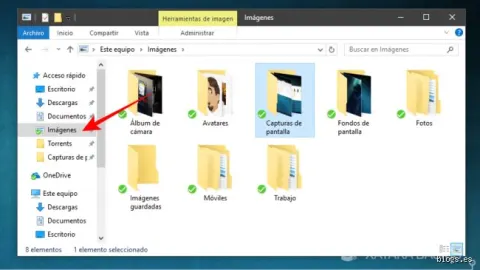
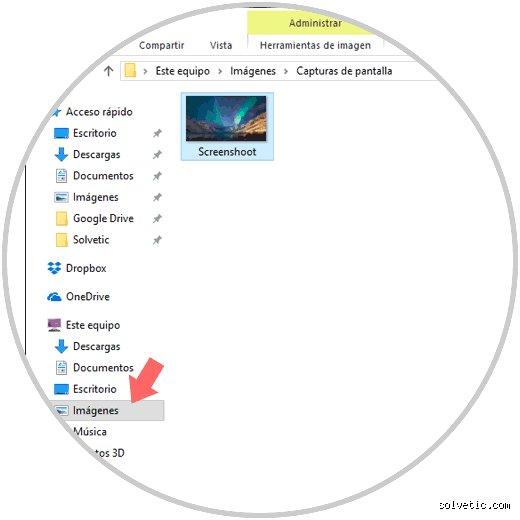
Cuando presionas simultáneamente Windows + Impr Pant (la tecla con el logotipo de Windows junto a la tecla de impresión de pantalla), la pantalla parpadeará tenuemente durante una fracción de segundo indicando que la captura ha sido tomada. El sistema operativo genera automáticamente un archivo de imagen en formato PNG y lo almacena en la siguiente ruta predeterminada dentro de tu perfil de usuario:
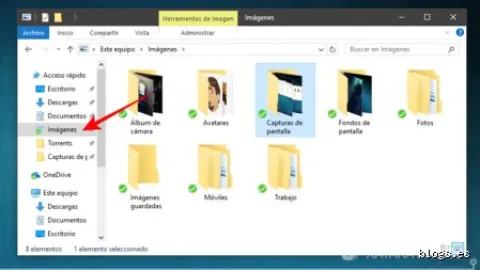
C:\Users\[TuNombreDeUsuario]\Imágenes\Capturas de pantalla (o C:\Users\[TuNombreDeUsuario]\Pictures\Screenshots en inglés).
Pasos para localizarla rápidamente
Abre el Explorador de archivos de Windows (atajo Windows + E).
En el panel de navegación izquierdo, haz clic en Este equipo.
Accede a la unidad C: (o donde tengas instalado el sistema operativo).
Entra en la carpeta Usuarios y selecciona tu carpeta personal de usuario.
Busca el directorio Imágenes y dentro de él encontrarás la carpeta llamada Capturas de pantalla.
¿Qué hacer si no encuentras la carpeta o quieres cambiar su ubicación?
Si por alguna razón la carpeta se ha eliminado o deseas que las capturas se guarden directamente en otra unidad de disco (por ejemplo, un disco secundario D: para no saturar el SSD principal), puedes cambiar su ruta oficial fácilmente:
Ve a la carpeta actual de Capturas de pantalla.
Haz clic derecho sobre ella y selecciona Propiedades.
Dirígete a la pestaña Ubicación.
Haz clic en el botón Mover... y selecciona la nueva carpeta o disco duro de tu elección.
Acepta los cambios y confirma si deseas mover todos los archivos existentes a la nueva ubicación.
La herramienta de recortes (Snipping Tool / recorte y anotación)
La forma más versátil y utilizada en Windows 10 y 11 para capturar porciones específicas de la pantalla (rectángulos, formas libres, ventanas individuales o pantalla completa) es mediante el atajo Windows + Shift + S.
¿Dónde se guarda?
A diferencia del método anterior, la Herramienta de Recortes no guarda la imagen automáticamente en una carpeta en el momento de realizar el recorte. En su lugar, ocurren dos acciones simultáneas:
La imagen se copia al Portapapeles (lista para pegarla en Word, WhatsApp Web, Photoshop, etc.).
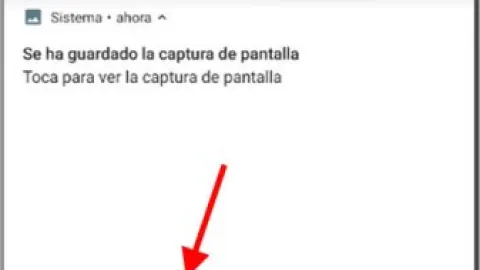
Se genera una notificación flotante en la esquina inferior derecha de tu monitor que indica: "Recorte guardado en el Portapapeles".
¿Cómo acceder a las capturas hechas con esta herramienta?
Método inmediato desde la notificación: Si haces clic sobre la notificación emergente antes de que desaparezca, se abrirá la interfaz de la aplicación de recortes. Desde allí podrás editar, recortar y hacer clic en el icono del disquete (Guardar como, o presionar Ctrl + S) para elegir manualmente la carpeta de destino.
El historial oculto (Carpeta temporal): Aunque no cree un archivo definitivo por defecto, Windows almacena una copia temporal de estos recortes en una caché del sistema. Puedes encontrarlos (aunque no siempre es fiable para archivos antiguos) presionando Windows + V para abrir el Historial del Portapapeles (asegúrate de tenerlo activado en la configuración de Windows).
Carpeta de guardado automático en versiones recientes: En las versiones más actualizadas de Windows 11, la aplicación de Recortes cuenta con una opción en su configuración interna que permite activar el guardado automático. Si esta función está habilitada, las imágenes se dirigen por defecto a:C:\Users\[TuNombreDeUsuario]\Imágenes\Recortes (o la ruta personalizada que hayas configurado en la app).
La interferencia de la nube: El papel de OneDrive
Un error muy común que confunde a los usuarios ocurre cuando tienen configurado el servicio de sincronización en la nube Microsoft OneDrive.
¿Dónde se guardan si OneDrive está activo?
Si OneDrive está gestionando las carpetas principales de tu ordenador (como Documentos e Imágenes), es altamente probable que al utilizar el atajo Windows + Impr Pant, OneDrive intercepte el archivo y lo redirija automáticamente a su propia estructura en la nube.
En este escenario, la ruta física local puede cambiar o sincronizarse directamente con la siguiente ruta:C:\Users\[TuNombreDeUsuario]\OneDrive\Imágenes\Capturas de pantalla
Asimismo, OneDrive suele mostrar una ventana emergente avisando: "Tus capturas de pantalla se han guardado automáticamente en OneDrive". Si no deseas este comportamiento (por ejemplo, para evitar consumir espacio en tu cuenta gratuita de almacenamiento en la nube), puedes desactivarlo siguiendo estos pasos:
Haz clic en el icono de la nube de OneDrive en la barra de tareas (esquina inferior derecha junto al reloj).
Ve a Configuración (el icono de engranaje) > Configuración.
Selecciona la pestaña Sincronización y copias de seguridad (o Copia de seguridad según la versión).
Desactiva la opción relacionada con Guardar automáticamente las capturas de pantalla que realizo en OneDrive.
Capturas en entornos de videojuegos: Xbox Game Bar
Si te encuentras jugando a pantalla completa en tu PC y utilizas herramientas integradas para registrar tus partidas, el sistema operativo desvía las capturas hacia otra dirección completamente distinta.
Atajos y almacenamiento
Si presionas Windows + Alt + Impr Pant (o utilizas la interfaz de Xbox Game Bar con Windows + G), el sistema tomará una captura de pantalla enfocada estrictamente en el videojuego activo.
¿Dónde se guardan? Estas imágenes (y los clips de vídeo) no van a la carpeta de imágenes general, sino a una ruta específica dentro de la biblioteca de vídeos del usuario:C:\Users\[TuNombreDeUsuario]\Videos\Capturas (o C:\Users\[TuNombreDeUsuario]\Videos\Captures).
Más allá del método tradicional: Localizaciones avanzadas y software especializado
Si bien los comandos básicos como la tecla PrtScn (Impr Pant) combinada con Windows o Ctrl + V resuelven la necesidad inmediata del usuario promedio, el ecosistema de Windows y las aplicaciones de terceros ofrecen múltiples alternativas que descentralizan el almacenamiento. Conocer estas rutas alternativas es fundamental para evitar la frustración de perder una captura importante o saturar la unidad principal del sistema.
Herramientas nativas avanzadas de Windows
Windows ha evolucionado significativamente en la gestión de herramientas de captura, integrando funciones que van mucho más allá de la simple fotografía de pantalla completa.
Herramienta Recortes (Snipping Tool / Recorte y anotación): Cuando utilizas el acceso directo Windows + Shift + S, la imagen no se guarda automáticamente como un archivo físico en una carpeta visible, sino que se aloja de forma temporal en el Portapapeles (Clipboard). Sin embargo, al hacer clic sobre la notificación flotante que aparece en la esquina inferior derecha, se abre la aplicación editora. Desde ahí, el usuario puede elegir manualmente el destino de guardado (Guardar como), siendo la carpeta predeterminada "Imágenes" > "Capturas de pantalla" (Screenshots) o el directorio que hayas seleccionado la última vez.
Xbox Game Bar (Windows + G): Diseñada originalmente para jugadores, esta barra de herramientas es excelente para capturar la pantalla completa o grabar clips de video en cualquier aplicación o juego. Las capturas realizadas con la combinación Windows + Alt + PrtScn o mediante el botón de la interfaz se almacenan automáticamente en una ruta específica dentro de tu perfil de usuario:C:\Users\[TuNombreDeUsuario]\Videos\Captures (o en español, C:\Users\[TuNombreDeUsuario]\Vídeos\Capturas).
Plataformas de juegos y su propio sistema de capturas
Los jugadores de PC suelen utilizar plataformas de distribución digital que cuentan con sistemas de captura independientes, los cuales ignoran por completo las carpetas predeterminadas de Windows.
Steam: Steam cuenta con una función universal## Métodos Avanzados para Localizar Capturas de Pantalla en Windows
Continuando con nuestra guía experta sobre el almacenamiento de capturas de pantalla en una PC con Windows, es fundamental profundizar en las herramientas y métodos alternativos que van más allá de los atajos tradicionales como PrtScn o la combinación Win + Shift + S. A menudo, los usuarios avanzados o aquellos que utilizan flujos de trabajo específicos necesitan saber exactamente dónde se procesan, guardan y archivan estos gráficos en las capas más profundas del sistema operativo.
A continuación, analizaremos los métodos profesionales para gestionar, reubicar y recuperar capturas de pantalla, garantizando que nunca vuelvas a perder un archivo importante.
El portapapeles avanzado y el historial oculto de Windows
Cuando utilizas la herramienta Recortes clásica o la combinación moderna Win + Shift + S, la imagen no siempre se guarda inmediatamente como un archivo físico en una carpeta de tu disco duro. En su lugar, se aloja temporalmente en la memoria RAM a través del portapapeles del sistema.
Para acceder a este historial oculto que Windows almacena de forma nativa (y que te permite recuperar capturas hechas hace minutos o incluso horas):
El atajo maestro: Presiona la tecla Windows + V.
Activación previa: Si al presionar esta combinación aparece un aviso indicando que el historial está desactivado, simplemente haz clic en Activar. A partir de ese momento, Windows recordará múltiples elementos copiados, incluidas tus capturas de pantalla recientes.
Ventaja técnica: Desde este panel flotante, puedes hacer clic en cualquier captura anterior para volver a pegarla en aplicaciones de edición, chat o documentos sin necesidad de volver a realizar el recorte.
Cambiar la ubicación predeterminada de la carpeta "capturas de pantalla"
Por defecto, Windows guarda las capturas realizadas con Win + PrtScn en la ruta:C:\Users\[TuNombreDeUsuario]\Imágenes\Capturas de pantalla (o Screenshots en inglés).
Sin embargo, si realizas muchas capturas, es probable que este directorio sature tu disco principal (usualmente un SSD más costoso y con menor espacio). Como usuario experto, puedes cambiar esta ruta a un disco secundario o a una carpeta en la nube de forma permanente:
Abre el Explorador de archivos y navega hasta la ruta de la carpeta Capturas de pantalla.
Haz clic derecho sobre la carpeta y selecciona Propiedades.
Dirígete a la pestaña Ubicación.
Haz clic en el botón Mover... y selecciona la nueva carpeta o unidad de destino (por ejemplo, D:\MisCapturas).
Haz clic en Aplicar y luego en Aceptar. Windows te preguntará si deseas mover todos los archivos existentes a la nueva ubicación; selecciona Sí para mantener todo organizado.
Aplicaciones de terceros y sus rutas de almacenamiento personalizadas
Muchos usuarios prefieren utilizar software especializado de terceros (como Lightshot, ShareX o Greenshot) en lugar de las herramientas nativas de Windows. Si utilizas alguna de estas aplicaciones, las rutas de almacenamiento cambian radicalmente:
ShareX: Por defecto, almacena todo el contenido multimedia en una subcarpeta dentro de Documentos:C:\Users\[TuNombreDeUsuario]\Documentos\ShareX\Screenshots\[Año]-[Mes]
Lightshot: Al utilizar su función de guardado rápido (Ctrl + S), te pedirá que elijas la carpeta manualmente, pero sus copias temporales o automáticas suelen configurarse desde el panel de preferencias de la aplicación.
Herramientas de juegos (Xbox Game Bar / NVIDIA GeForce Experience):
Xbox Game Bar (Win + Alt + PrtScn): Las capturas de juegos y pantalla se guardan por defecto en:C:\Users\[TuNombreDeUsuario]\Videos\Captures
NVIDIA GeForce Experience (Alt + F1): Las guarda generalmente en:C:\Users\[TuNombreDeUsuario]\Videos\[Nombre del Juego] o en una carpeta personalizada configurada dentro del panel Alt + Z.
Solución de Problemas: ¿Qué hacer si no encuentras tus capturas?
A todos nos ha pasado: realizamos una captura importante y, al buscarla, parece haberse esfumado. Sigue este protocolo de diagnóstico rápido para localizarla:
Verifica el formato del archivo: A veces, las imágenes se guardan con extensiones poco comunes o el índice del Explorador de archivos no se ha actualizado. Presiona la tecla F5 dentro de la carpeta de imágenes para refrescar la vista.
Usa la barra de búsqueda de Windows: En la barra de tareas, escribe ext:.png o ext:.jpg junto con palabras clave si recuerdas parte del nombre, o simplemente ordena la carpeta de imágenes por Fecha de modificación (de más reciente a más antigua).
Comprueba OneDrive: Si tienes configurada la sincronización automática de la carpeta Imágenes con Microsoft OneDrive, es muy probable que tus capturas se hayan subido automáticamente a la nube, eliminando el archivo local si el espacio de tu equipo es bajo. Revisa tu bandeja de OneDrive en la barra de tareas.
Resumen y conclusión final
Dominar el almacenamiento y la gestión de capturas de pantalla en Windows te ahorra tiempo valioso y evita la frustración de perder información visual relevante. Ya sea utilizando el método rápido del portapapeles (Win + V), reubicando la carpeta principal a un disco secundario, o conociendo las rutas específicas de herramientas externas como ShareX o Xbox Game Bar, ahora cuentas con el conocimiento experto necesario para controlar por completo cada captura que realices en tu PC.